
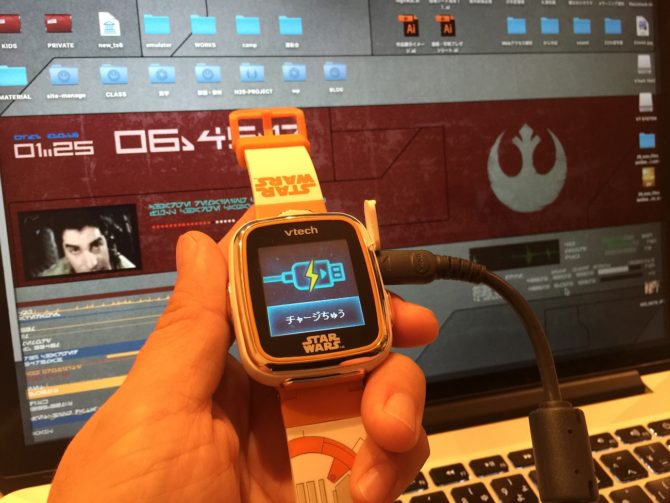
子供用のスマートウォッチって....そんな時代になったのか。
日頃から針の時計が未だに読めない息子....本気で心配になってきた私はなんとか針の時計を嫌がらずに読めるようにならないもんか....そう考えていた矢先にスターウォーズ スマートウォッチを発見した。
デジタル表示の時計じゃなくて針の文字盤も含め30種類のデザイン画が登録されている、カメラ機能搭載で20種類のフレーム・エフェクトが選べる、ボイスメモやカレンダー機能、ゲームも搭載!!
これは買うしかない!! ←思い込み
『おい息子よ、これで針の時計の読み方を覚えるというのはどうだい?』
その質問に二つ返事で応える息子、お年玉を使い人生初のマイスマートウォッチを手に入れたのだった。

タッチセンサーなので画面を押して操作可能!! なんと!? 子供のオモチャがここまで進化したのか!?

写真・動画・ボイスメモ・ゲーム・モーションSFX・万歩計・アラーム・タイマー・ストップウォッチ・計算機・カレンダー
なんか自分のAppleWatchよりすごくないか......また細かいメニュー画面やエフェクトもちゃんとスターウォーズ仕様になっているのがある意味コアなスターウォーズファンの心を鷲掴みにしているような気がする...これ大人用作ってくれないかな....スターウォーズ スマホより凝っていると思う。
ここで一つの好奇心が芽生える
これ、もっとスターウォーズっぽくサウンドが鳴るようにしてみたい....
時計を見ながら『エコー3よりエコー7へ、ハン・ソロ聞こえるかい?』みたいなことができれば、絶対に楽しい ←自己満足
じゃぁ時計にサウンドデータが入れられるのか?
実際に持っている音楽のデータを時計に入れることはできるのか...

Macに接続してみると、充電と共にデスクトップにフォルダがマウントされる。

このマウントされた『VTech1942』フォルダの中身を見てみると...

撮った写真や動画、ボイスメモのデータがここに保存されているわけか...
『ん!? これならもしかするといけるかもしれない!!!』
思い立ったらジッとしていられないので、すぐに実験開始。
続コックピット編の記事でもだいぶお世話になった、昔のゲームのサウンドが公開されているサイトへ行き、大好きなX-WINGのエフェクトを拝借。
時計のスピーカーから音が出せるのはボイスメモ、ということは保存されたデータと同じところに新しい音声データを入れてあげればいけるかもしれない。
そう思って、ボイスメモのデータ形式を見るとWAVデータが入っていたため、今持っているサウンドをWAVに変換してみる。

≫https://online-audio-converter.com/ja/
オンラインでMP3データをWAVなどの形式に変換してくれるサイトを使用します。
さぁこれでデータは整った、実際時計に転送をかけてみると.......
まったくそのファイルが見あたらず......やっぱりダメか〜と諦めかけたのですが...

もしかしてファイル名を連番にしてあげれば認識するかもしれない...と思ってサウンドデータのファイル名をすべてV0001〜に打ち替えてみました。
そしてボイスメモを開いてみると...

ファイルが表示されている!!!!!
実際に動かしてみると↓
やった...すっごい くだらないけど成功だ。
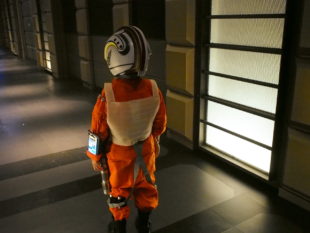
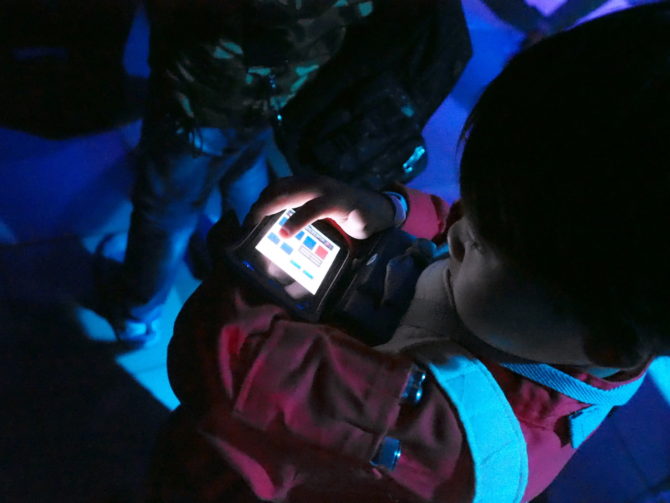
もうこれで重いiPhoneを腕に巻き付けて歩かなくても、充分スターウォーズの世界が味わえる究極のスターウォーズウォッチが誕生した(大袈裟)
というか、年明け初のブログ更新がこんなネタでごめんなさい(笑)今年も宜しくお願い申し上げます。
最後に是非インストールしてみたい!!という方はコメント欄よりお声がけください↓パスワードでサウンドデータ〜インストール方法などをご紹介しています。
WAVサウンドデータ26種類のダウンロード
WAVデータへ変換し、プレイウォッチ用にファイル名を変更したデータを下記からダウンロード出来ます。
効果音系:ダウンロード
音 楽 系:ダウンロード
オリジナルMIX系:ダウンロード
時計へサウンドを入れる方法
プレイウォッチの取扱説明書に記載されていると思いますが、下記の様な説明があるかと思います。

時計をUSBケーブルで接続するとWindowsで【VTeck●●●●】のEドライブを開くと【VOICE】というフォルダがあるので、その中にダウンロードしたデータをドラッグ&ドロップして下さい。
※もともとボイスメモが録音してあって【V0001.WAV】というファイルが既にあった場合はダウンロードしたデータを上書きすると、元のボイスデータは消えてしまいます。
※時計の中に【V0001.WAV】や【V0002.WAV】などのデータが入っていた場合は、ダウンロードしたデータのファイル名を【V0003.WAV】のようにファイル名を変えて時計に移せば再生されます。
※あくまで非公式なので完全自己責任でお願いします。


コメント