
4月もあと1週間で終わってしまう、なんという速さだろうか.....怖くなる。
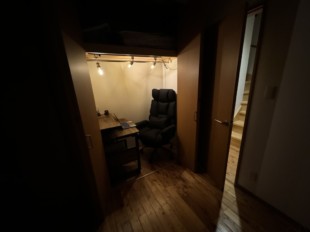
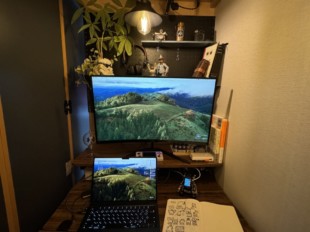
クローゼットの書斎化計画は、その後も順調に進んでおり「うちの旦那もだよ〜」とか「これから書斎作るよ〜」っていうコメントをたくさんいただいており、なんだか本気で楽しくなってきている自分がいる。
今回はリモートワークで使ったら、割と便利だったグッズを紹介しながらお話をしていこうかと思う。
WEBカメラ
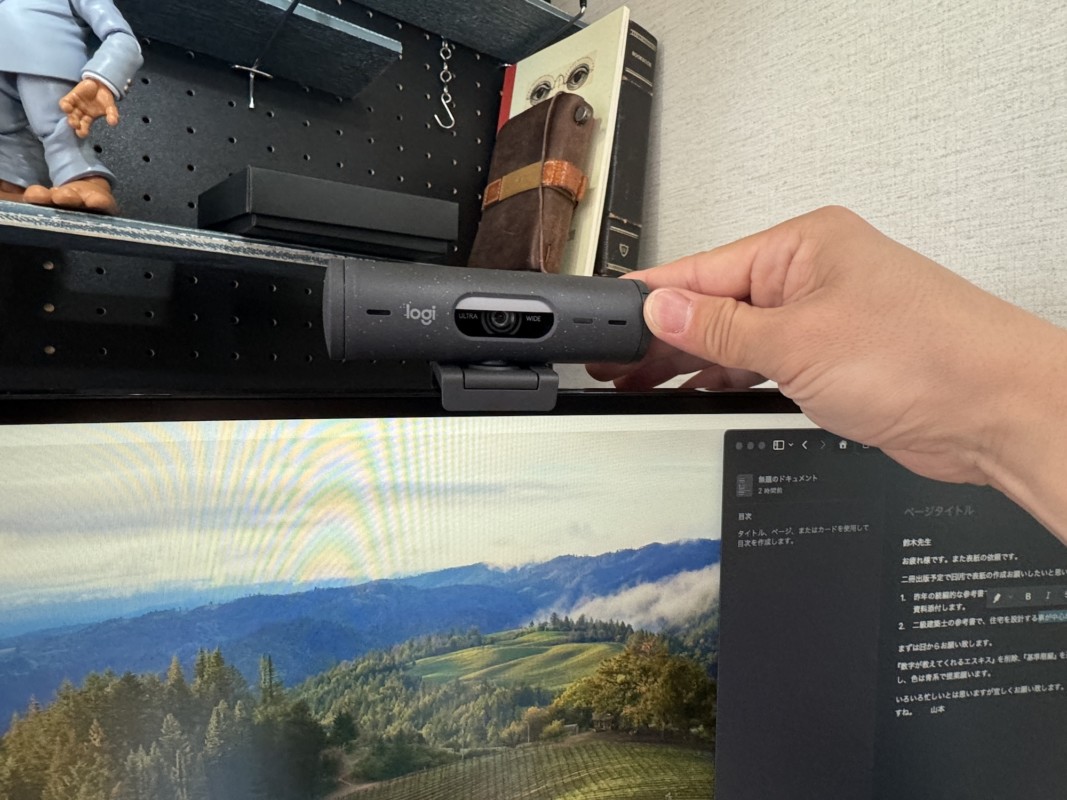
WEBカメラは自分が使用しているMacbookにも当然インカメがついているのだが、何が気になるって視線の低さ、リモート中に自分がどう相手に映っているのかって割と重要なことで、特にお客さんとの会議では自分がしっかり印象よく映っていないと気になって議事録も書けやしない←自意識に問題がある
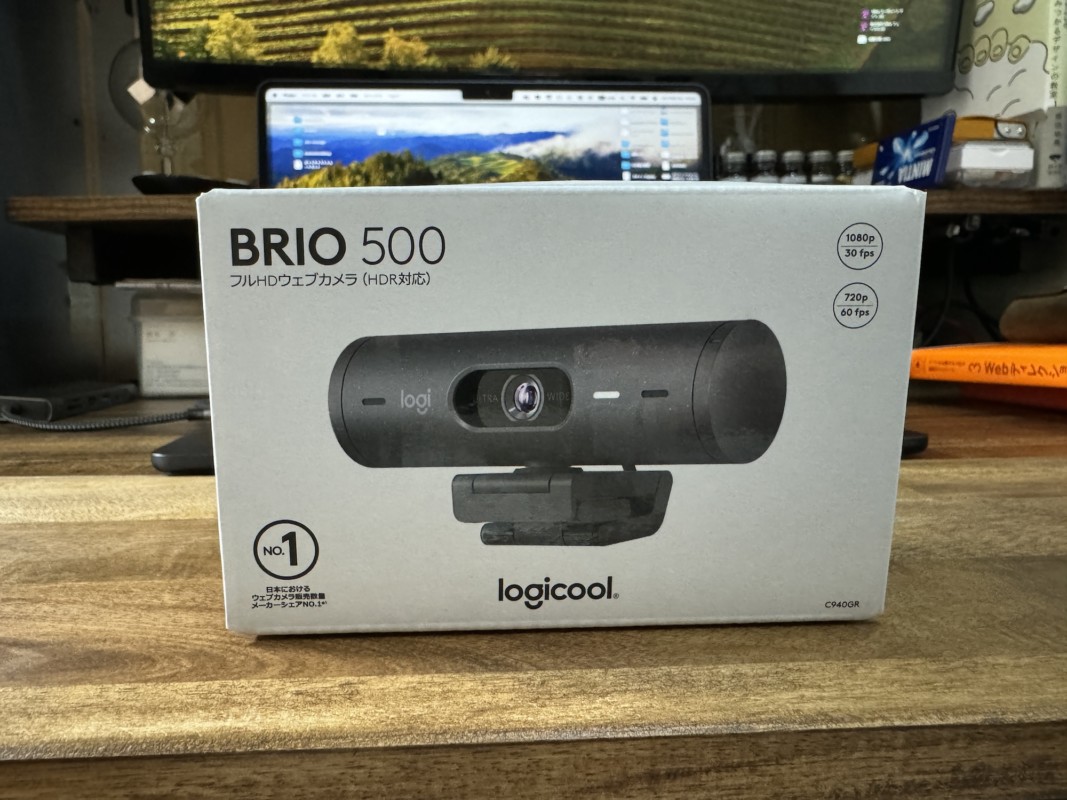
なので、ちゃんとしたWEBカメラを購入したわけである。BRIO500はlogicool社が出している高性能カメラになるのだが、ミーティングしていないときや一瞬OFFにしたい時などは、右のダイヤルを回してシャッターが閉められるから大変便利である。
そしてカメラを真下に向けると、手元の原稿を映し出すための書画カメラとして機能するから、アイデアスケッチ・エスキスを相手に見せるにはもってこいの商品である。
※一応メモ、僕が使用しているMacbookはプロセッサにM3チップを搭載していることが原因なのか、WEBカメラの詳細をコントロールできるLogi Tuneというアプリが使えなかったのでアップデートを待ってみようと思う。 アプリは使えなくてもWEBカメラとしてはしっかり動作するので、今のところ仕事に支障は出ていない。
モニターアーム
モニターは絶対に固定じゃない方がいい、それだけは今回のリモートワークでわかった。上記のWEBカメラも外付けモニターの上に設置していることもあり、可動式で柔軟に変えられた方がストレスが少なくて済む。
そんなわけで、ERGOTRON エルゴトロンのアームを購入。
購入するときに注意したのは「VESA規格」かどうか、VESA規格は標準規格として、75×75mm(VESA75) / 100×100mm(VESA100)の2つの規格が使用されているようなので、自分の持っている液晶の背面を見てネジ穴のサイズを確認しておくことをお勧めしておこう。
今回僕が購入したモニターはacerの27インチモデルでVESA75という規格だった。
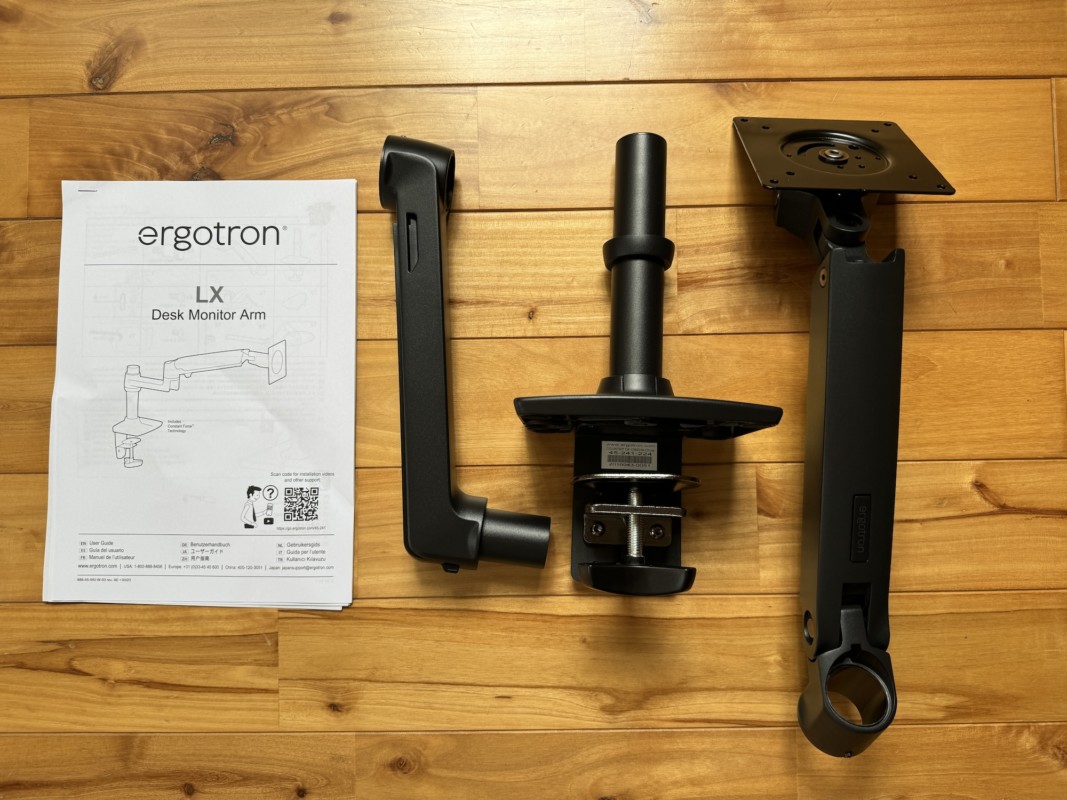
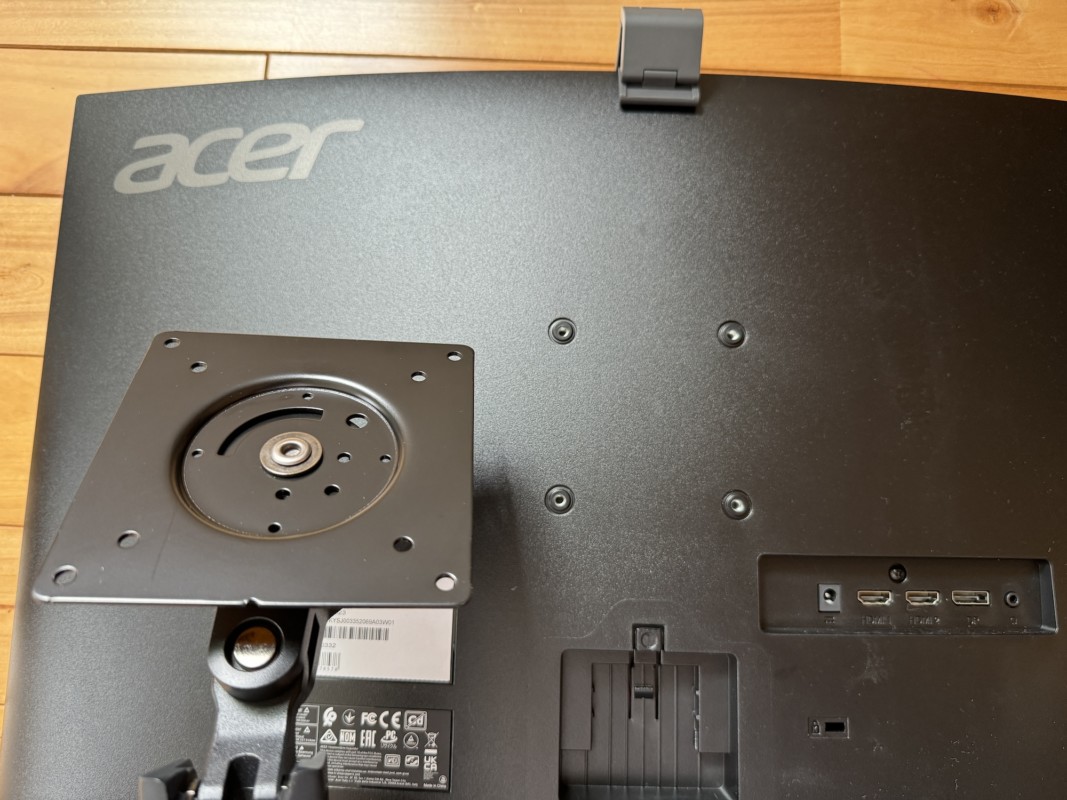
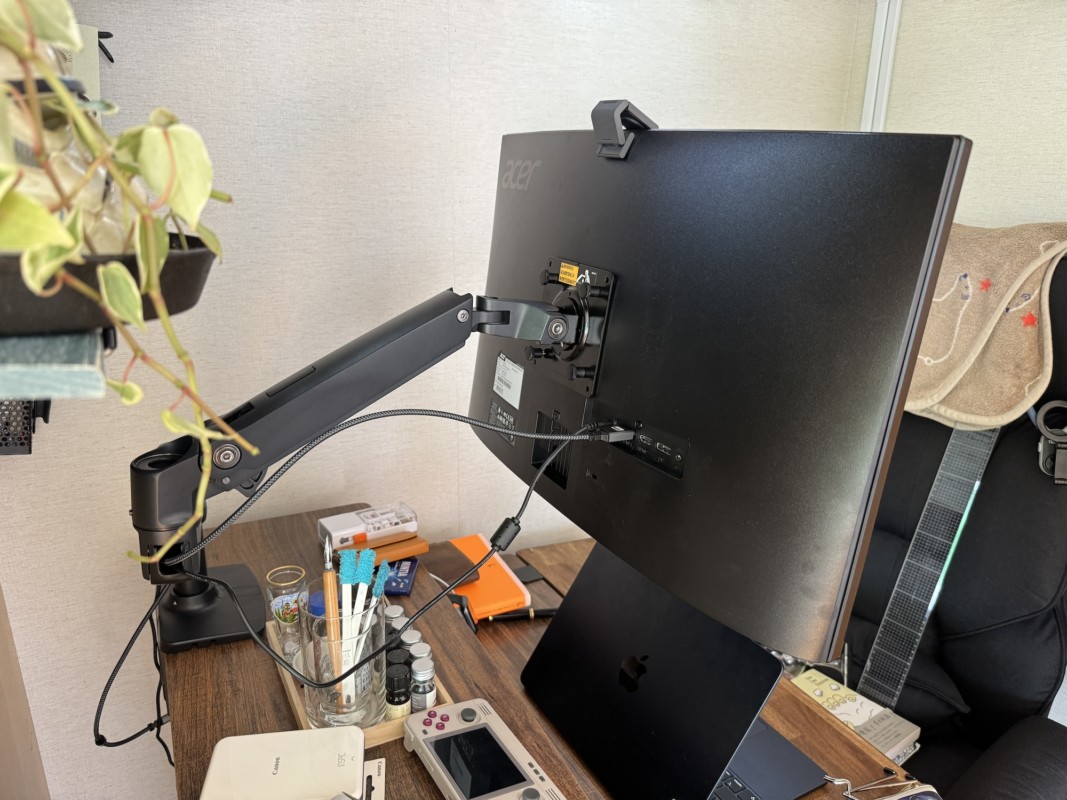
取り付けた直後だが、モニター背面から出ているケーブル類もアームの中に収納できるようになっているので、ゴチャゴチャ感もなく非常にスマートな設置ができた。
デスクマット
今までデスクマットなどという、ちょっとブルジョアみたいなアイテムは使用したことがなかったが、書き物・マウスパッド・捺印など様々なシーンで割と役に立つ、絶妙な柔らかさをもったデスクマットは割と重要だということがわかった。
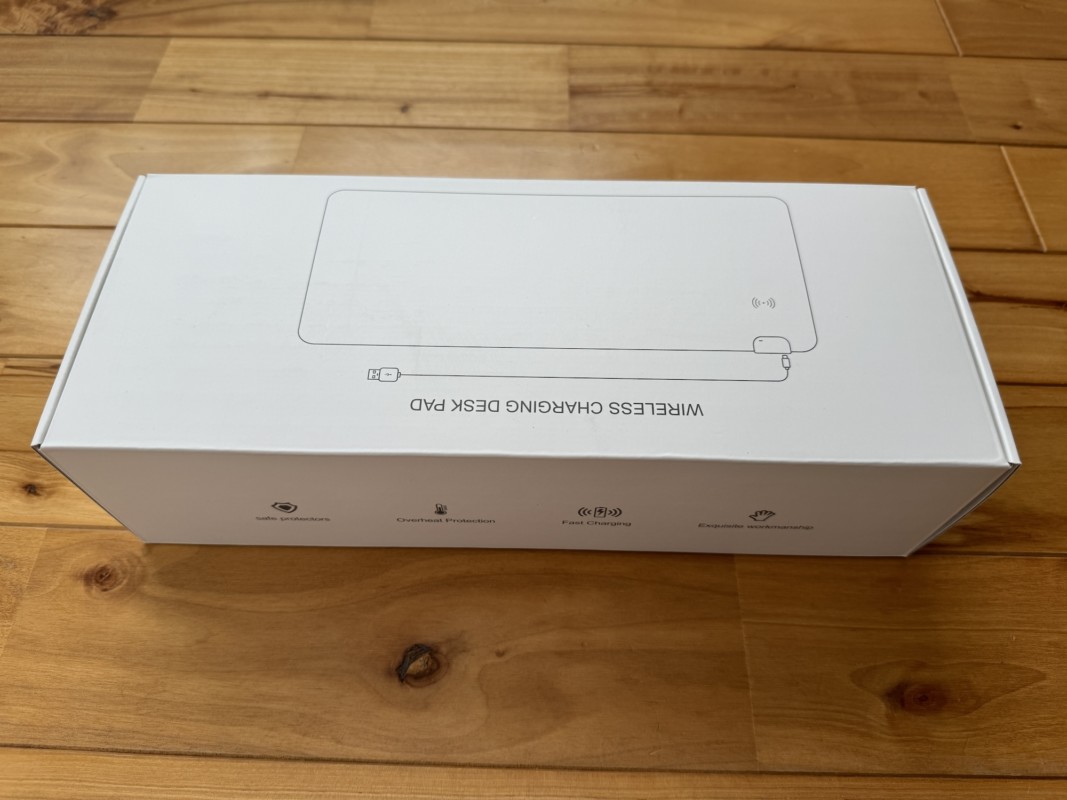
机の幅が800mmなので、同じ幅800mmのデスクマットを探してみた。
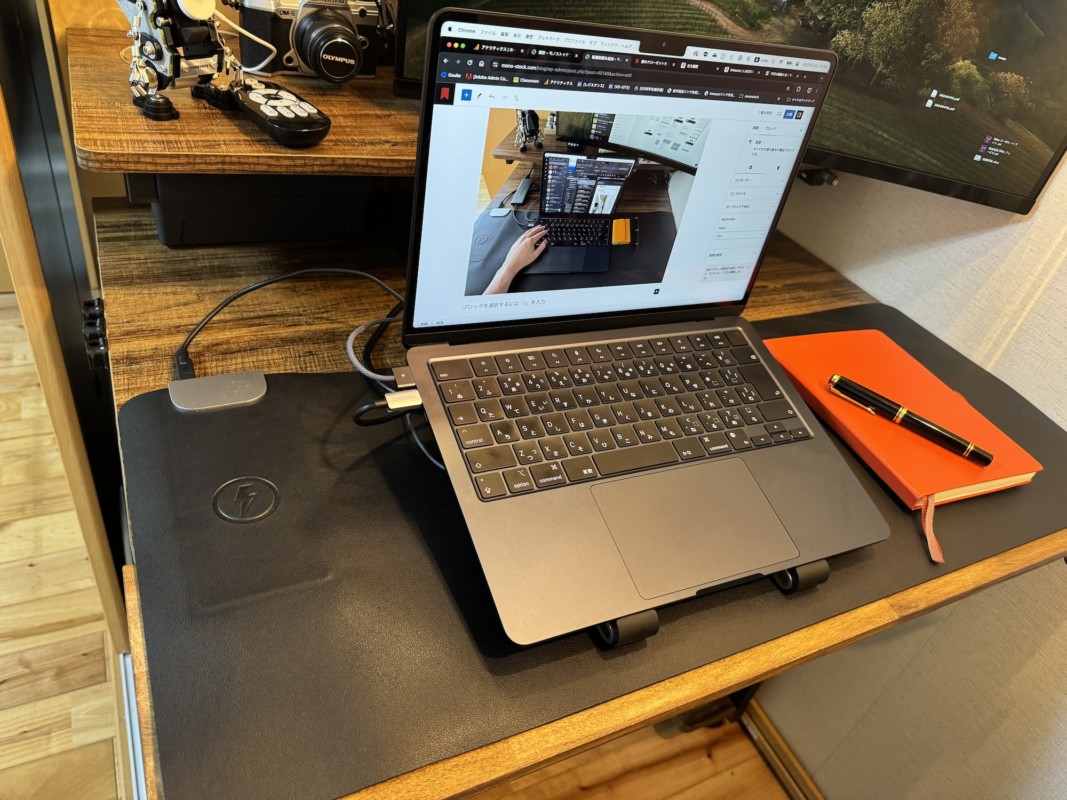
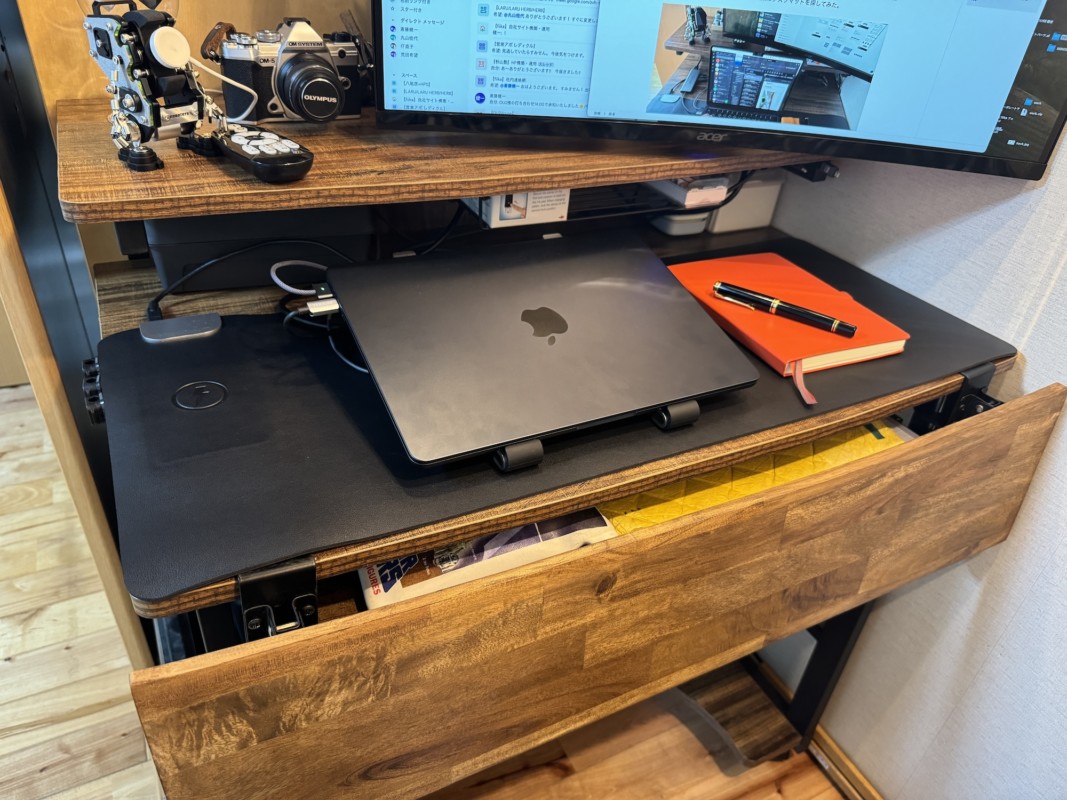
↑奥行きは300mmとちょっと薄め、それにも理由があり、仕事中は延長したデスクエクステンダーの上に乗せて、仕事が終わった時はマットごと奥へ移動できるようにしたかったからだ。 計算通りバッチリである。
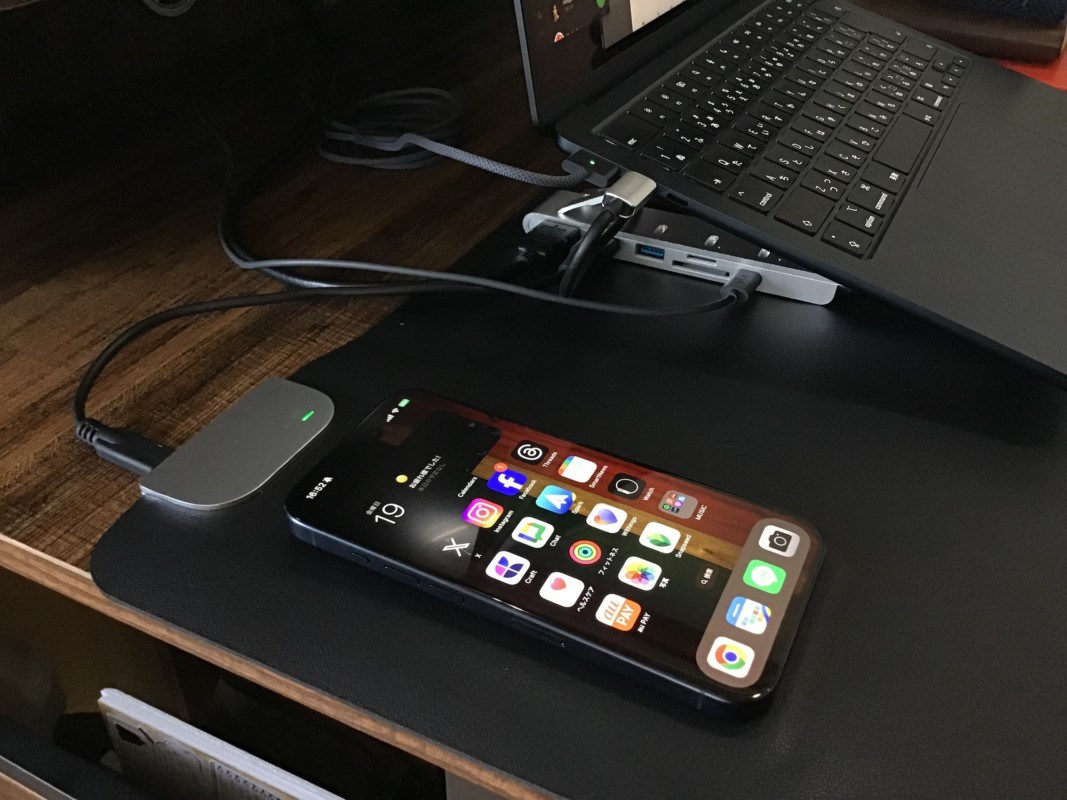
そして、このデスクマットのちょっと嬉しい機能が、ワイヤレス充電ができちゃうところ。
ワイヤレスに対応したスマホ・iPhoneを置いておくだけで勝手に充電しておいてくれるので、大変ありがたいのだ。
PC周りのケーブルは少ないほうが良い、ドッキングステーション
そもそもこの商品がドッキングステーションと呼ばれることすら知らなかったのだが、どうやらこの類のアイテムはドッキングステーションと呼ぶらしい(笑)
PC周りはどうしてもケーブルが増えていってしまい、その都度このケーブルを外しあのケーブルを繋げ、みたいな生活を今まで続けてきたのだが、今回のドッキングステーションのおかげで、煩わしい日々ともオサラバのようだ。
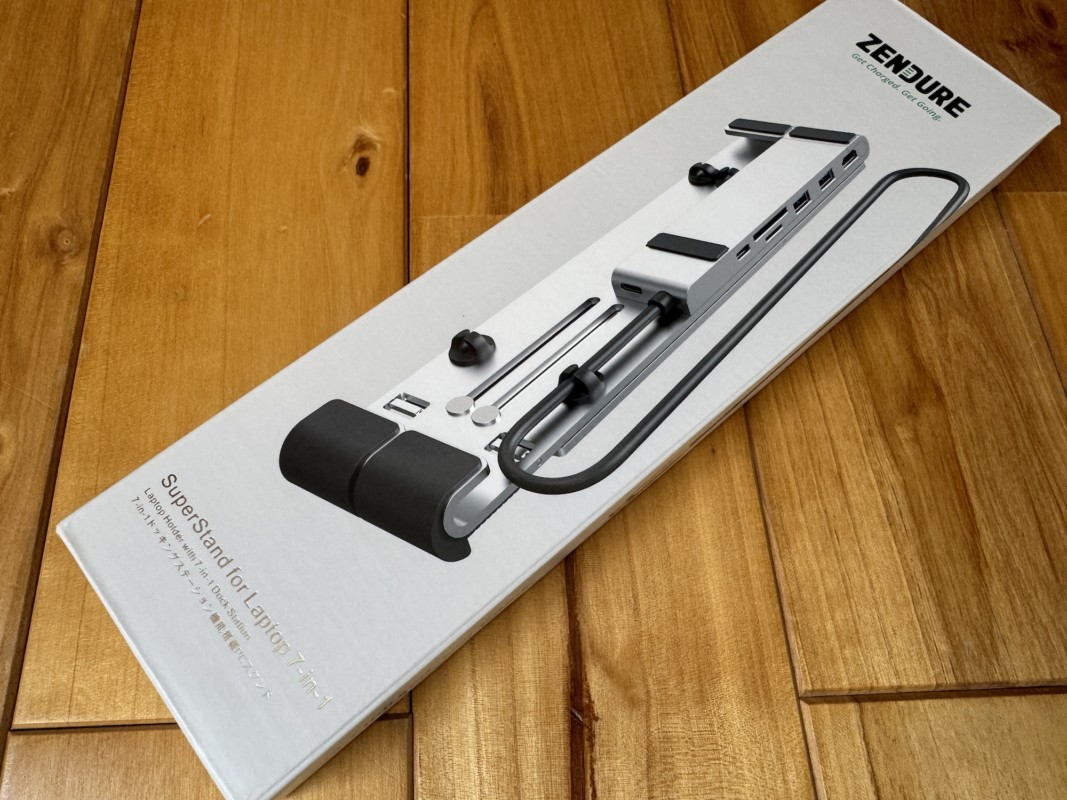
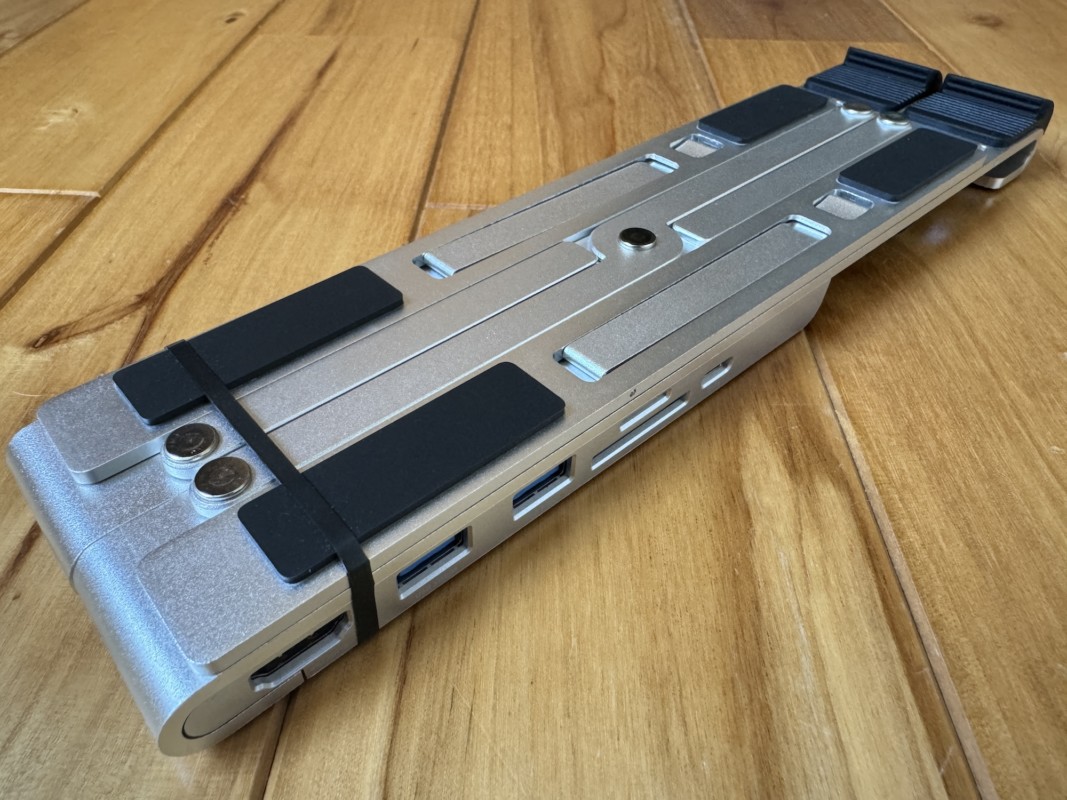
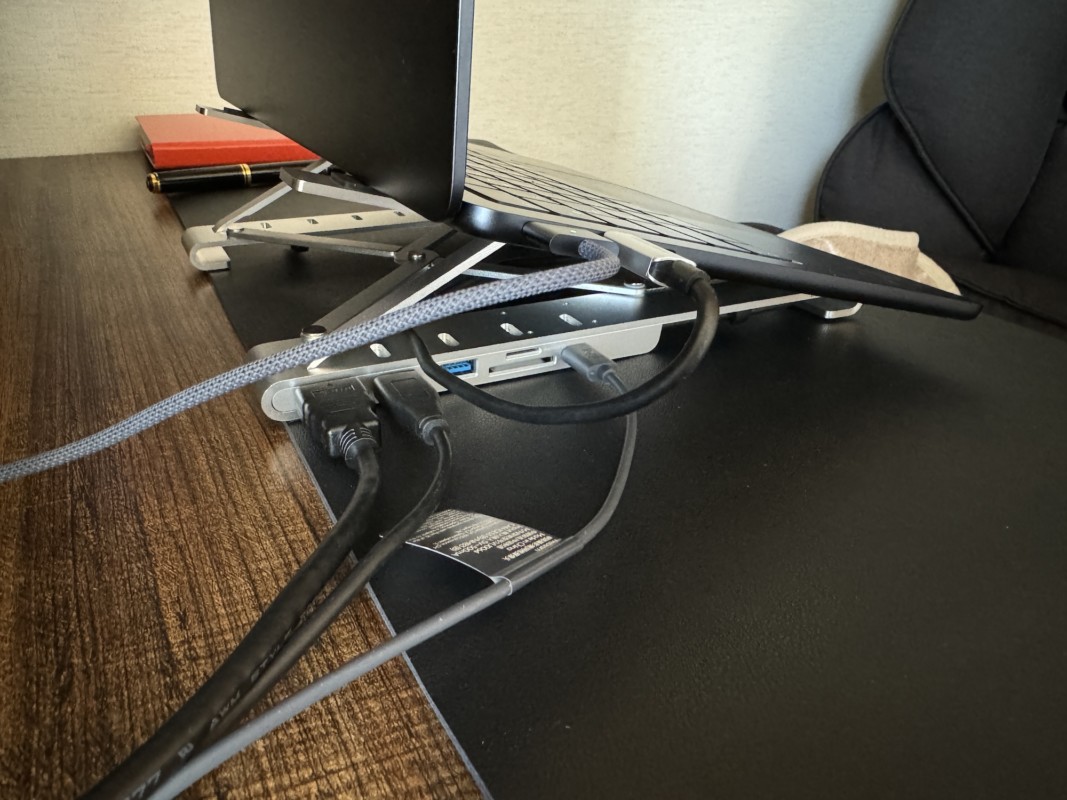
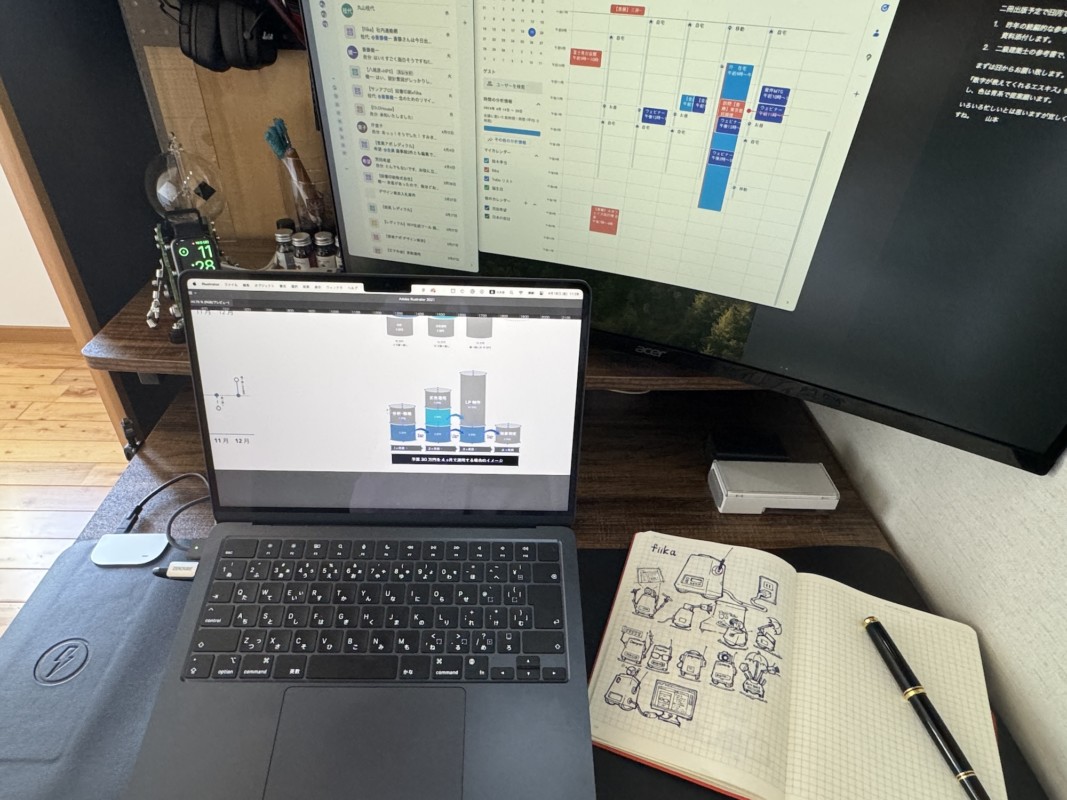
この小さなアイテムをMacbookの下に敷いて、画面の高さ調整は5段階から選べたりと作業のしやすさにも繋がるわけだが、なによりUSB・HDMI・SDカード・microSDなどのランチャーも一緒になっているので、MacbookにはUSB Type-Cのケーブルを一本差し込むだけで、画面共有〜他の機器の接続までこれ一つで完結してくれるスグレモノ、折りたためるので持ち運びにも便利である。
ケーブル周りをスマートに
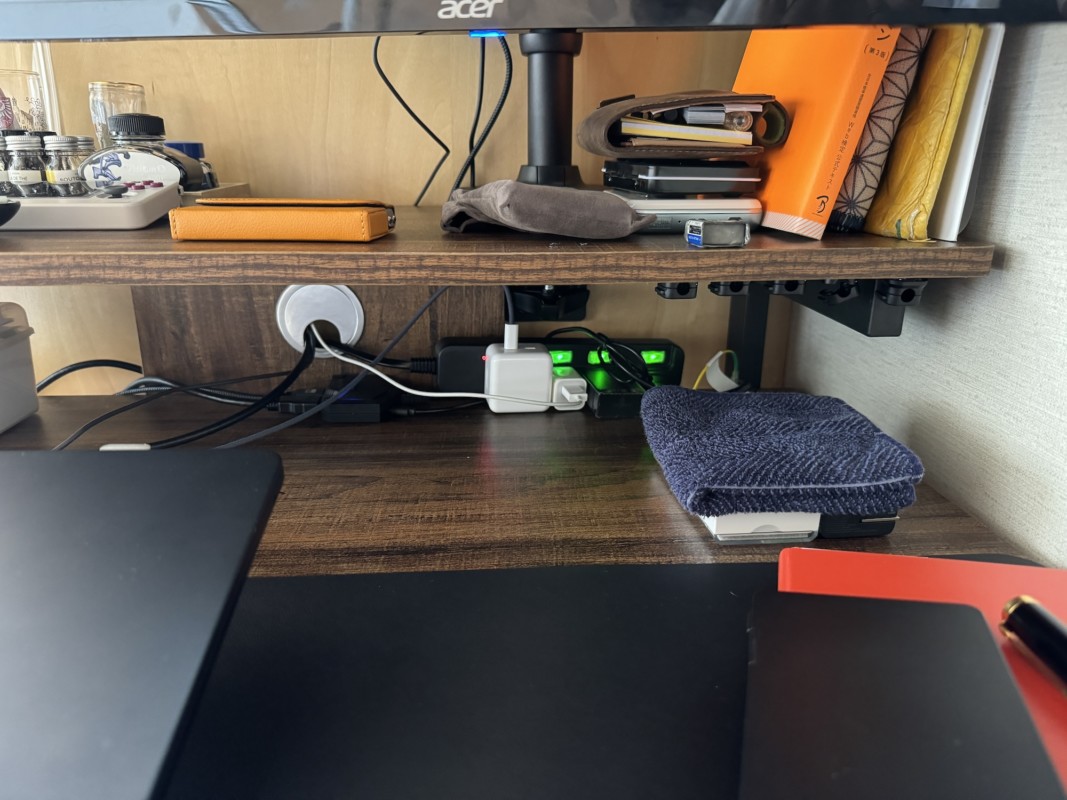
地味に嫌なのが、充電やら電源やらで少しずつだけど確実に増えていくケーブルのごちゃごちゃ感が心底嫌いなので↓
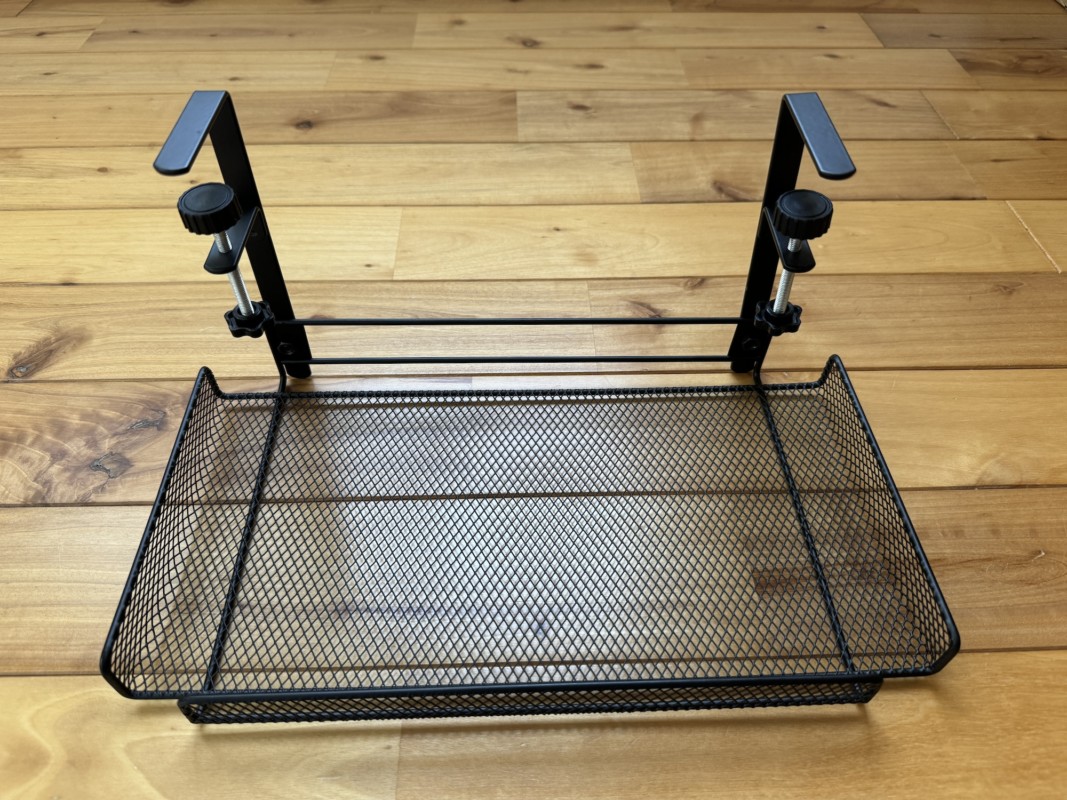
デスクの天板下のデッドスペースに取り付けて電源周りのアイテムを逃すためのラックを購入。
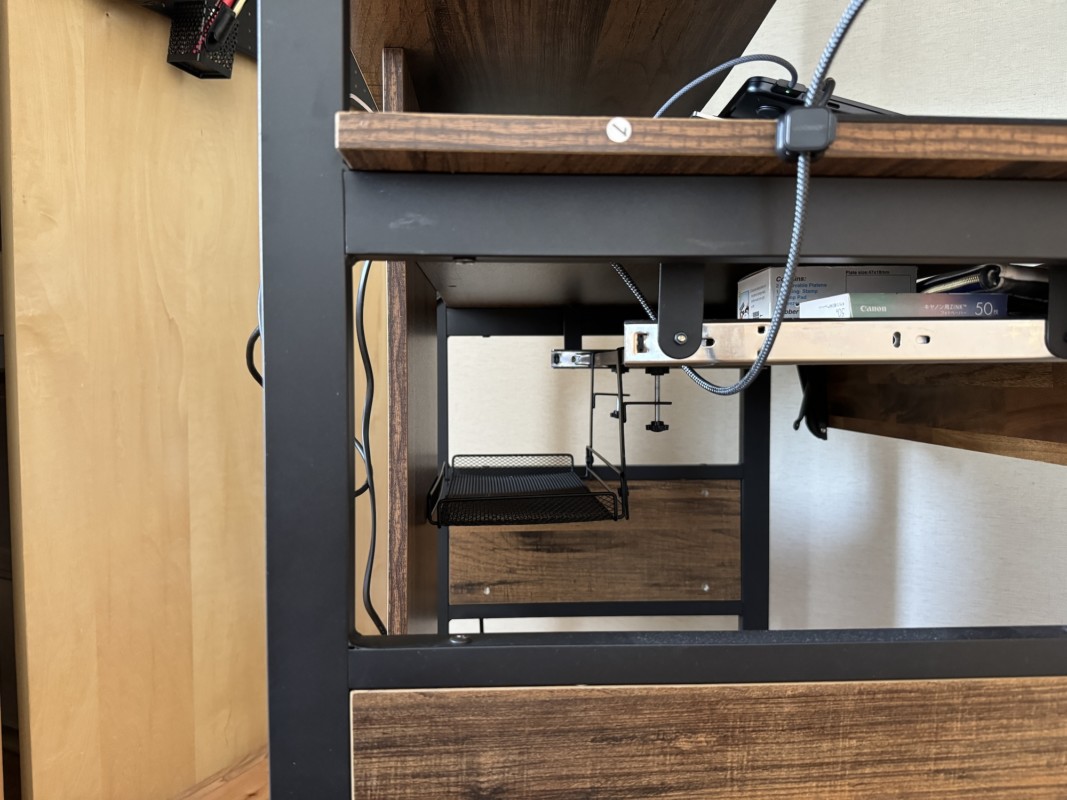
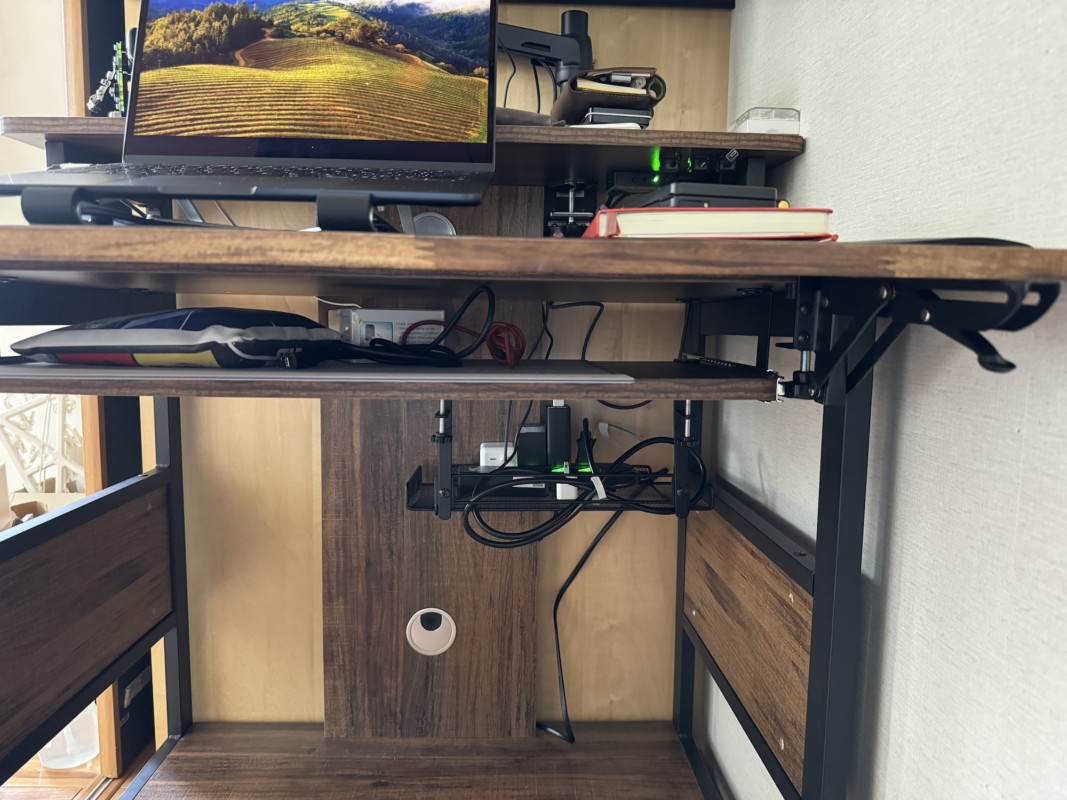
↑こんな感じで、完全に邪魔にならないスペースを有効活用してくれるので、机の上もスッキリしてより作業に集中できるようになるのだ、なかなか最高である。

ちなみに、電源トレーから伸びたUSBケーブルなどは、ケーブルクリップを使って邪魔にならないところへ逃がしてやると、ケーブル同士で絡まることもなくスマートに管理できる。
このアイテムもなかなかオススメである。
100均アイテムも駆使してみる
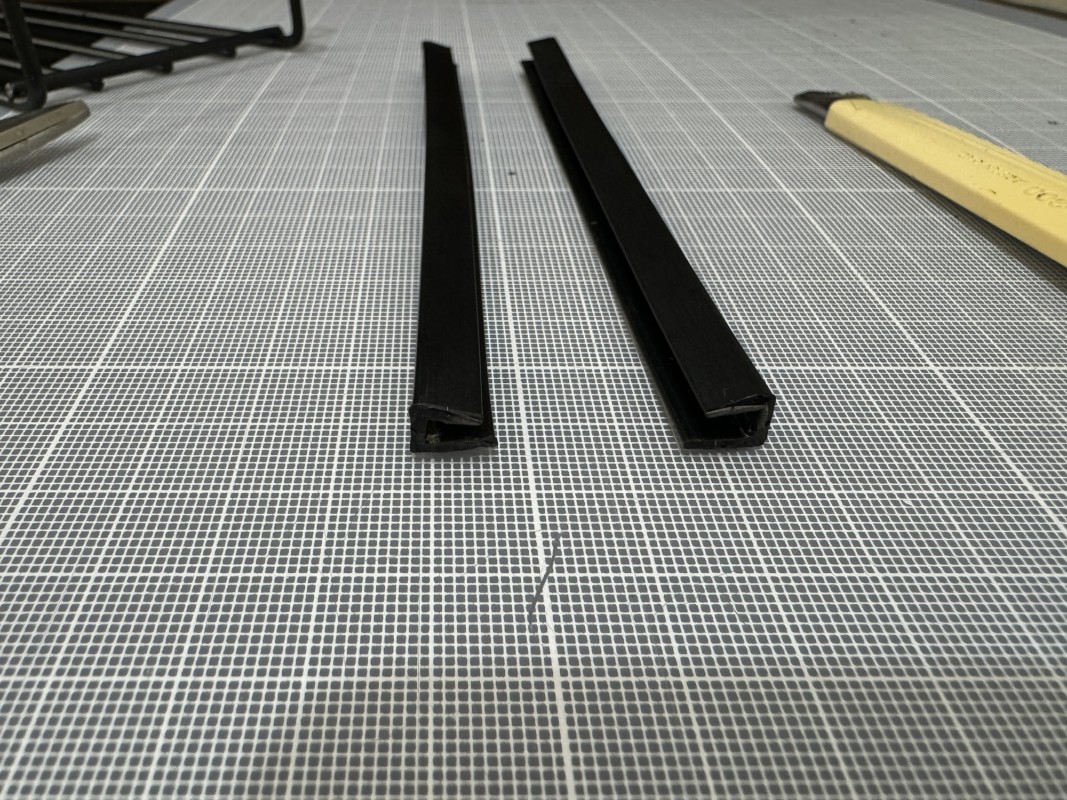

こちら、100円均一のキッチン収納コーナーで手に入れたワイヤーラック、これを逆さまに使って、プラスチックレールを左右に足してあげると
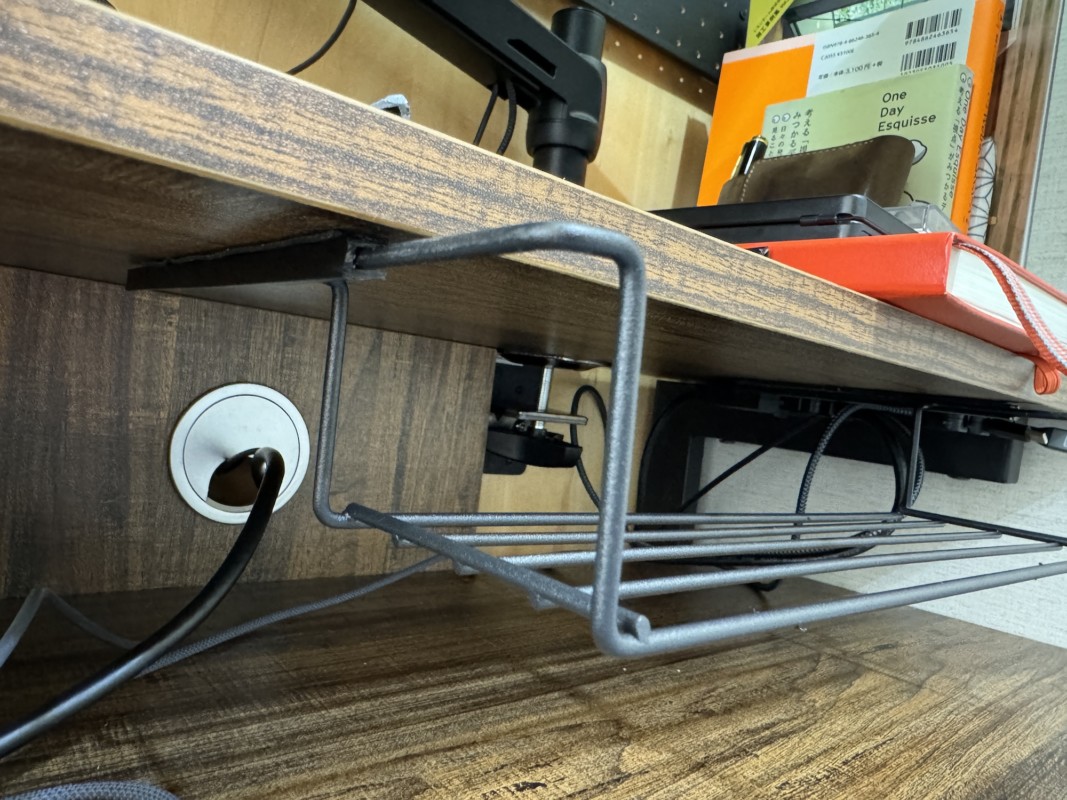
小物を置いておける小さい吊るし棚が完成する!!
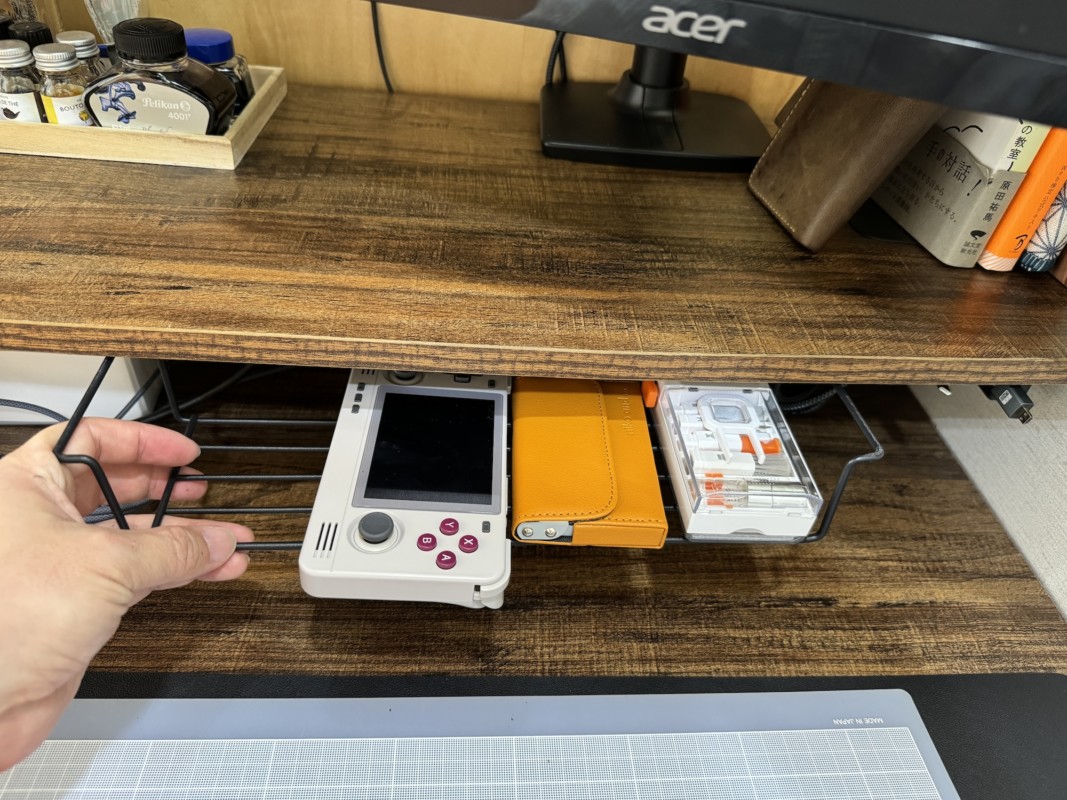
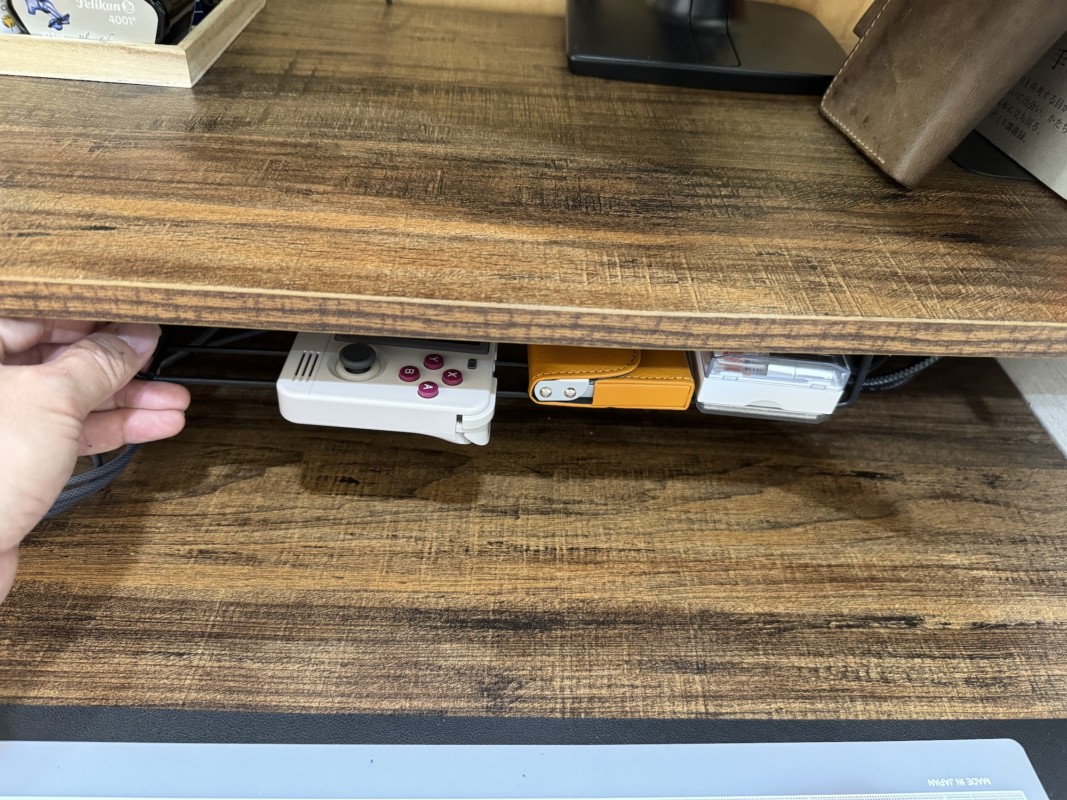
こんな感じで、使う時は引き出して使わない時は奥に引っ込めておけるので、これまた作業効率が上がることは間違いない、はず。
かなり居心地の良い書斎が完成!!
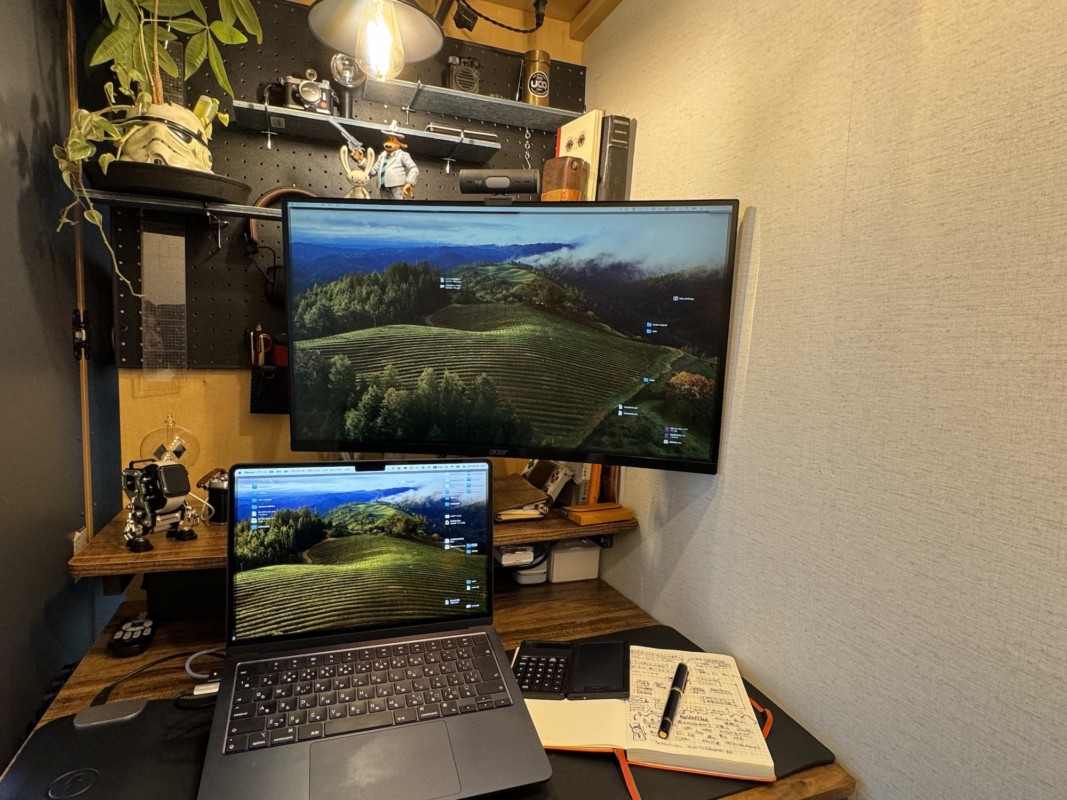
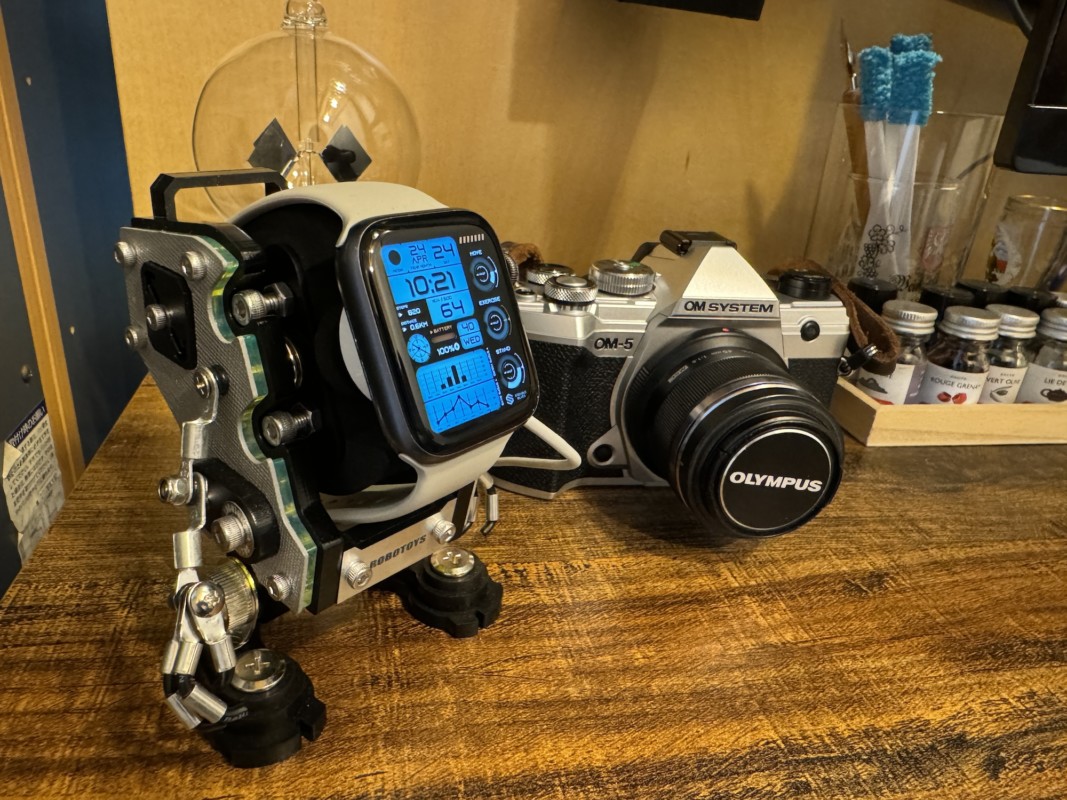
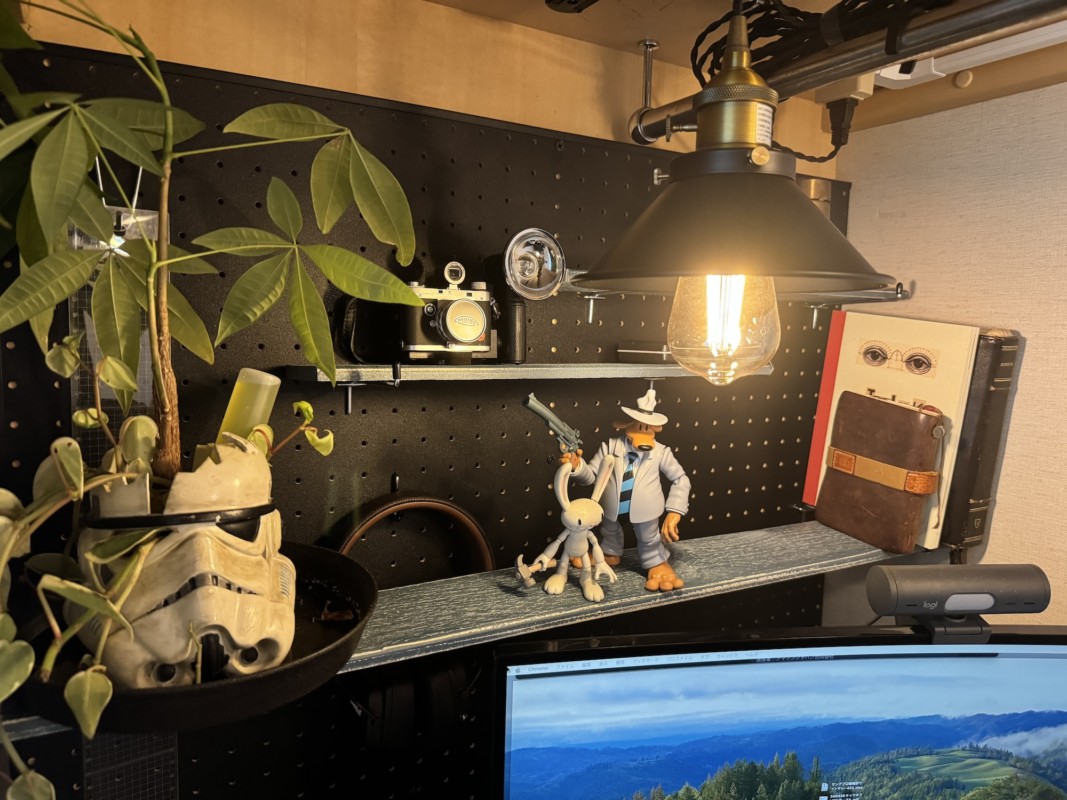
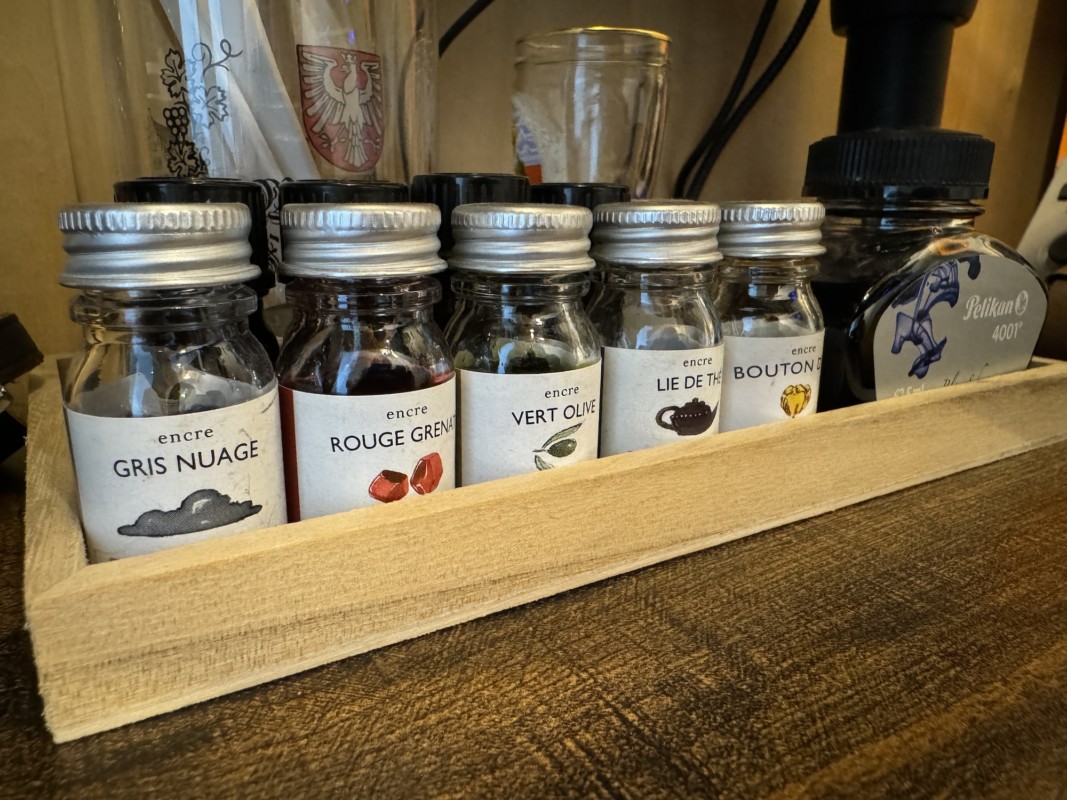
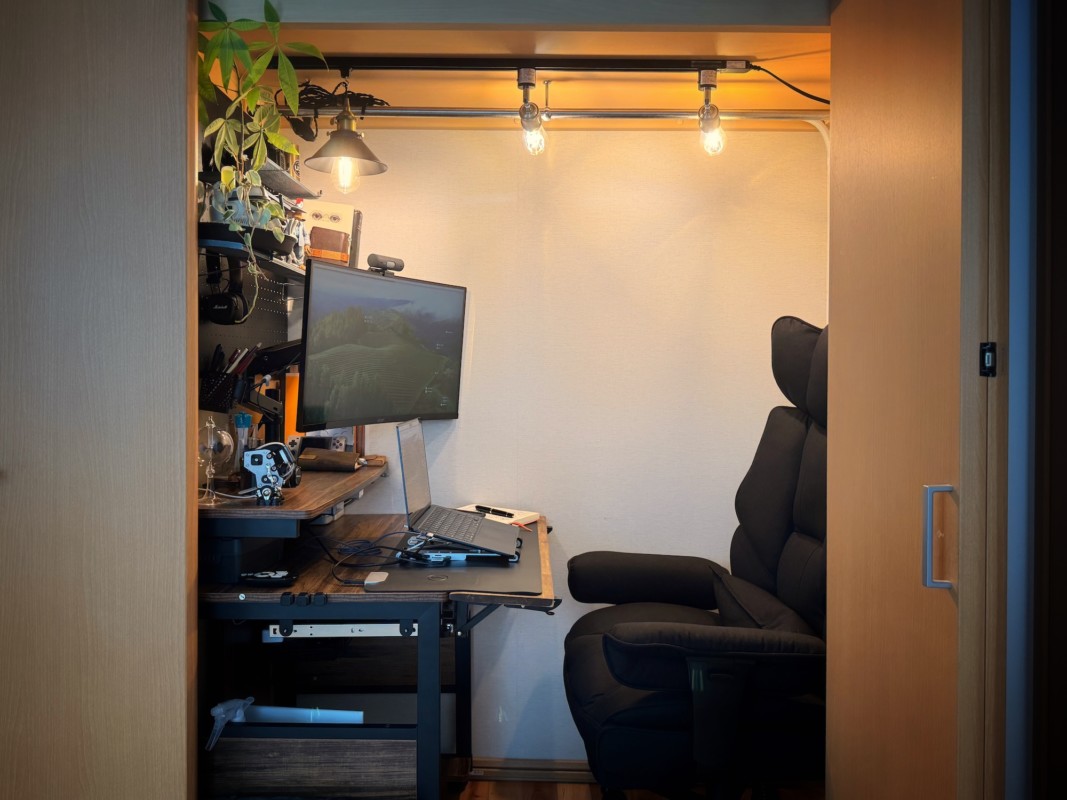
3回に渡って記事を更新してきた、クローゼット書斎化シリーズはいかがだっただろうか。DIYあたりは完全に自分の趣味でやっている領域なのでDIYツールがないとなかなか難しい部分もあるが、それ以外は冷静にアイテムを見極めて揃えていけば問題なく居心地のよい書斎が作れると思うので、是非参考にしてみてください。




コメント