Macのデスクトップをスターウォーズ仕様にする方法|GeekTool 2025年版
2025
10/01
この記事で書いているMacのスペックとアプリのバージョン
最初にこの記事について、MacOSのバージョンや使用しているソフトのバージョンなどが変わってくるため、表示されないコマンドが出てくる可能性もありますので、予めご了承ください。
2025年10月に記事をリライトし、下記のアプリバージョン及びMacbookで作業を行っています。
GeekToolとXRPを使ってMacをオリジナルにする
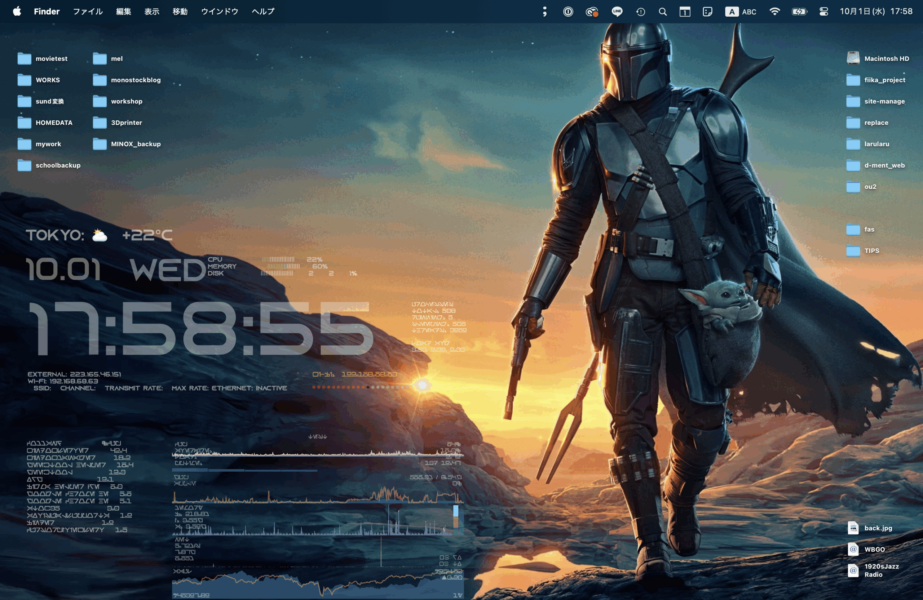
↓先に結果だけお見せすると、こんな感じのデスクトップが作れます。
↓動画で見るともう少しわかりやすいかもしれません。 時間やCPUの使用率などを可視化してオーラベッシュ文字で表示して動いてくれるので、スターウォーズの映画のワンシーンに出てくるようなコンパネ風のデスクトップが作れます。 もうワクワクしかないですね(笑)
VIDEO
かれこれ仕事でのMac歴は20年ほど、もともと小さい時Windowsを使っていましたが、どうにもMacの方が性に合うみたいで...でもこうなんとなく少しギークなこともしてみたいということで、久々にGeekToolを使ってスターウォーズデスクトップを作ってみたので、今回はその手順をまとめました。
準備するもの
1:同盟軍の壁紙ダウンロード
今回天気の表示などで、旧バージョンの壁紙だと若干スペース的に融通がきかなかったので、私がオリジナルで作り直したものをダウンロードできます。
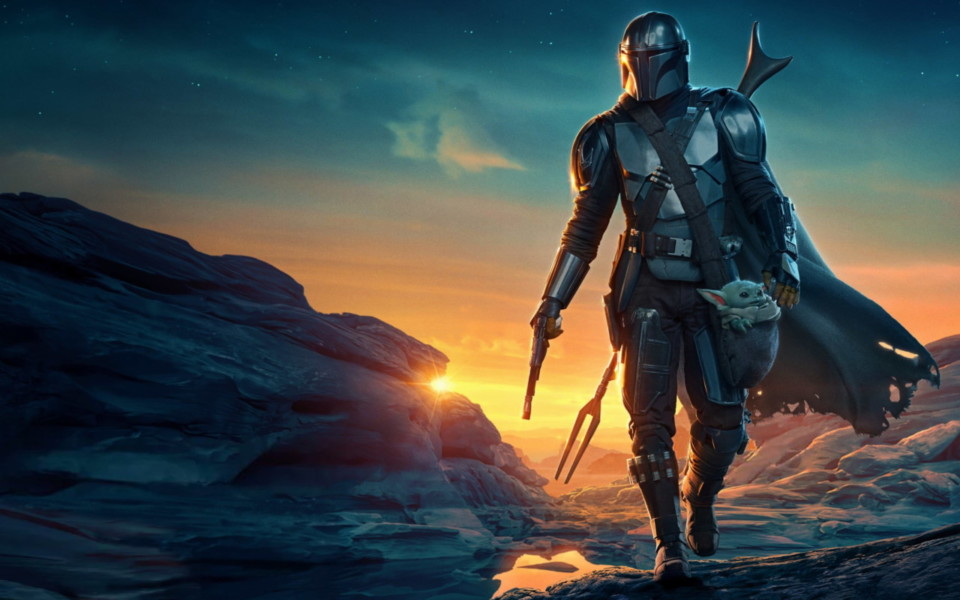
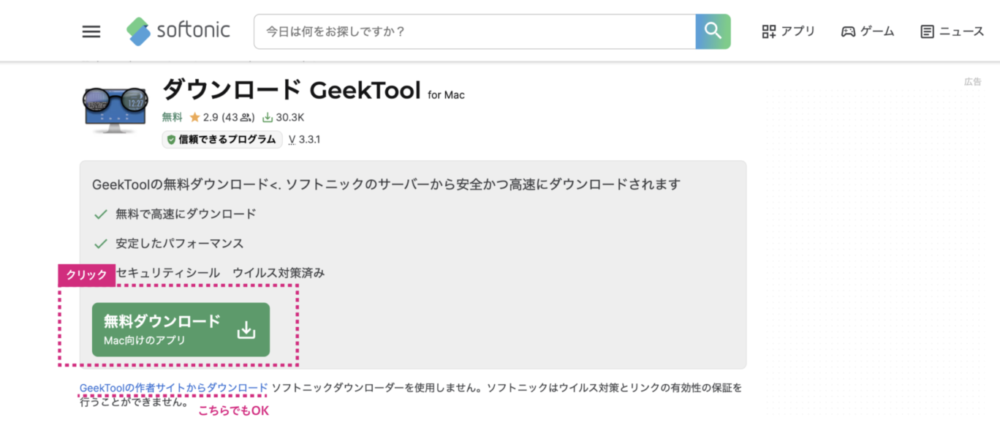
今回は映画化を記念して新しくマンダロリアンの壁紙にしてみました!! この壁紙は下記のサイトからダウンロードできます。
XRPのアプリケーションをダウンロード(必須ではありません)
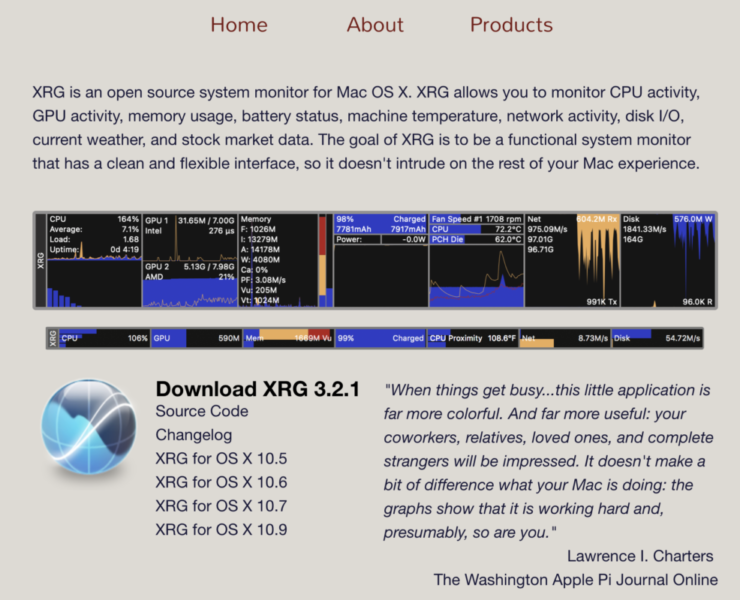
これは上のGeekToolより簡単にMacの様々な情報をグラフィカルに表示してくれるアプリケーションです。
2025年現在、私のMacはOS14.4.1ですが、XRG 3.2.1|XRG for OS X 10.9のバージョンで動きました。
これで下準備は完了です!! ここからはいよいよ細かいセッティングです、壁紙設定は言うまでもないと思うので割愛しますが、GeekToolとXRPの使い方を説明していきます。
GeekToolのコマンドテキストをダウンロード
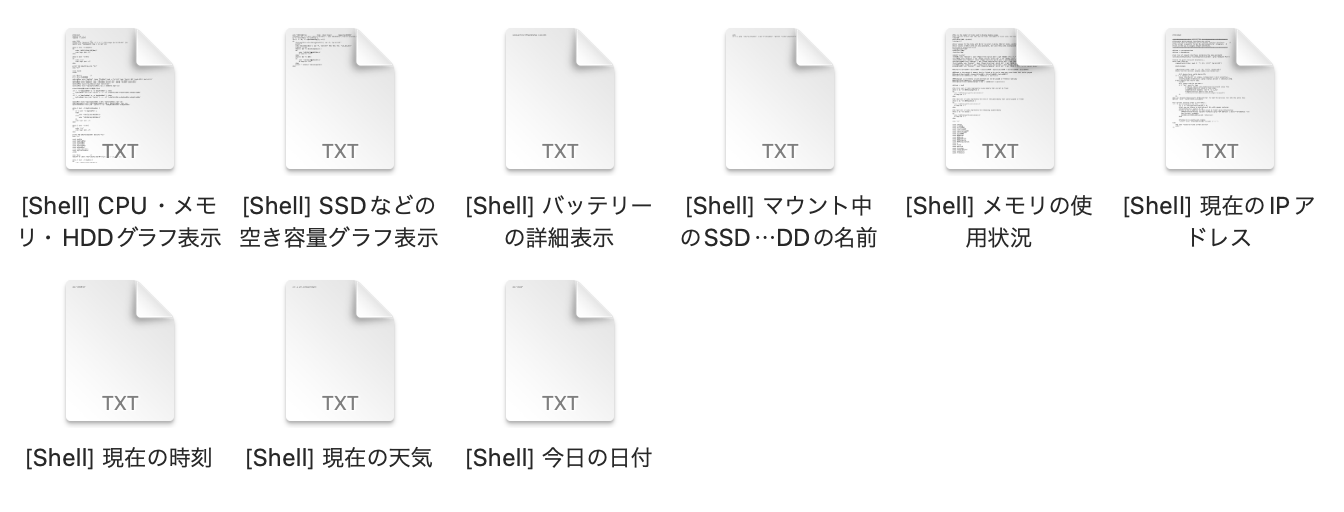
ここからGeekToolの使い方を説明していくのですが、色々なサイトからコマンドを寄せ集める形になるので、今回は入門に使えそうなコマンドテキストを私がまとめてみたので、下記をダウンロードしてコピペでやるといいかなと思います。
zipファイルを解凍すると9つのテキストファイルが入っていますので、自分が表示してみたいテキストファイルを開いてコピペで使って下さい。
下準備ができたら作業開始!!
GeekToolの起動
GeekToolを起動すると2つのパネルが開きます↓
基本的な使い方としては【パネルA】のShellアイコンをデスクトップにドラッグ&ドロップします。
先ほどダウンロードしてもらったコマンドテキストのファイル名頭についている[Shell]はここで区別します。ファイル名頭が[Shell]となっていたらShellアイコンをドラッグしてください。(今配布しているのはShellのみになります)
そうすると上のような半透明のウィンドウが出るので、デスクトップの表示したい場所に配置しましょう。
次に【パネルB】の設定をしていきます。基本的には、右の赤・青・緑の部分さえ設定できれば表示されます。
赤:コマンドを入力する欄です、ダウンロードしたテキストファイル内のコマンドを全てここにペーストしてください。
青:更新するタイミングです、随時更新していたい内容であれば1sを入力すれば1秒後との更新と言うことになります。
※全ての情報を1秒にするとPCへの負荷にも繋がるので、たまに更新すればいいやというモノなどは更新時間を多くした方がいいです。
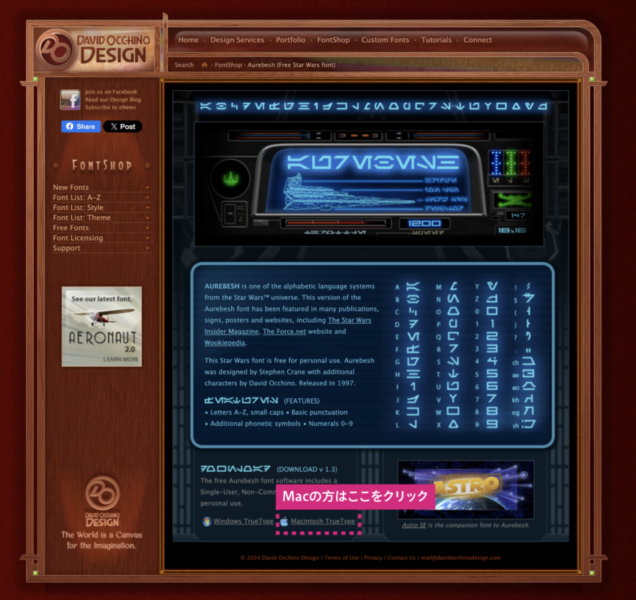
緑:フォントの設定です、ここで最初にダウンロードして貰ったオーラベッシュフォントが選べるようになっています。
基本的にはこれを繰り返していけば色んなモノが表示できます、GeekTool コマンドなどで検索すれば色々な表示コマンドを紹介しているので探してみるのも楽しいです。
XRGアプリの使い方
XRGはGeekToolの様な設定は一切必要ないです、ダウンロードして起動するだけで基本的な情報は表示されます。
環境設定のWindow LevelをBackgroundに変えると、表示しているウィンドウがクリックしても動かなくなります。(※2025年現在この機能が効かなくなっているようです )
デスクトップにGifアニメーションを配置したい
↑これは私が自作したGIFですが、モニター風のGifアニメーションとかを下記のサイトで探したりするとそれっぽいのが見つかるかもしれません
https://giphy.com/
ダウンロードして、例えばMacのユーザー名/書類/の中にファイルを格納したら、GeekToolのWebアイコンをドラッグして、【パネルB】のURL欄に
file:///Users/ユーザー名/Documents/Gifアニメのファイル名.gif
と記入すると表示してくれます、間違え安いのがImageアイコンをドラッグしてしまうと静止画になってしまうのでWebアイコン
だいたいここまで出来ればかなりカスタマイズが進んでいるのではないでしょうか?
GeekToolは昔から存在しているアプリですが、冒頭にもお伝えしたとおり、MacOSのバージョンやGeekToolのバージョンに伴い適応できない項目なども出てきますので、ご了承ください。
9月22日:ほろ酔い収録|リクエストありがとう・カメラフィルター・富士の旅
8月15日更新:OM5の旅|息子のイラストフィギュア化の話
6月10日ポッドキャスト更新:続!リクエストありがとう!
5月17日ポッドキャスト更新:リクエストにお応えします!!
3月15日更新:3ヶ月ぶりの収録..弁解します(笑)
12月12日更新:最近のまとめ、自動思考の話・ギターバンジョー・3Dプリンター買ったよ!!
(続)新人デザイナーの悩みと超ギークな雑談
10月6日更新:ギーク部マーティの悩み相談
9月22日更新:祝!ブログリニューアルとまたアルミボックスを買った話
9月1日更新:ギーク部奇跡の再集結!! ピコピコ音とお化け探知機の雑談会
8/27ポッドキャスト:久々すぎてすみません....雑談します....
6月21日更新:新社会人時代の思い出と失態
5月15日ポッドキャスト更新:新社会人・新生活でアプリケーションなに使ってますか?
5月6日ポッドキャスト更新:相棒ドロイドVectorの話題
4月5日ポッドキャスト更新:ありがとうギーク部そして僕らは卒業します。
2月26日ポッドキャスト更新:最強のMacが完成したよ!!
1月15日ポッドキャスト更新:近況報告・もみじの話・秘密基地その後
11月27日ポッドキャスト更新:通勤電車で聴く音楽のはなし
11月6日ポッドキャスト更新:MacintoshClassicⅡ改造計画の話、その①
10/23:ポッドキャスト:キャンドルランタンのカスタマイズ|レザークラフトでフルオーダーしてみた!!
10/02:ポッドキャスト:おかえり!! タートルズ!!
9/11ポッドキャスト:ウクレレとフラットマンドリンを爪弾きながら紹介
8/28ポッドキャスト:レコードとターンテーブルの話
8/21ポッドキャスト:ルーマニアのエンジニアにポッドキャストを修正してもらった話
8/16ポッドキャスト:久々のキャンプでオモ写の魅力を再発見した話
7/28ポッドキャスト:グループ展参加のお知らせと新しいAppleWatch文字盤完成しました!!
6/26ポッドキャスト:速報!! 日テレの突破ファイルでネタを取り上げていただきました!!
6/21ポッドキャスト:新ゲスト三羽烏放課後クラブの巻
梅酒・新メンバー登場!?・DFプレイヤーという謎パーツ
PODCAST:ギーク部マーティの総復習
生類憐れみって遅刻|ゆるすぎるWeb概論
サウンドミキサー導入! AIからのリクエスト♬
紅葉の発芽!!そして40代で趣味嗜好が変化するらしい…
祖父の万年筆の話|2023.5.15
PODCAST|ステキな雑貨ブランドDULTONを紹介!!|2023.5.1
3Dプリンターでドロイドのパーツを復元してみた!|2023.4.24
ギーク部収録3回目!! マーティのクラシックカー編|2023.4.7
ギーク部収録2回目!! ファミコンで語る!!|2023.3.6
チャッカブーツを割と本気で手入れしてみた|2023.2.27
Webリテラシーについて、若干マジメに考えてみた話|2023.2.13
ギーク部を勝手に発足し勝手に教え子を巻き込んだ話|2023.2.7
ガチャのC-3POを魔改造したときの話|2023.1.23
近況とコレクション部屋スターウォーズTOY紹介|2023.1.14
ギークにピコピコ音を奏でろ!!|2022.12.12
アクキー商品化決定!! カメラ沼の話|2022.12.5
Wordpressの楽しさとリスク|2022.10.17
ヤングデザイナー時代の思い出|2022.10.3
スターウォーズ ジャンプ・トゥ・ハイパースペースイベントへ行ってきた|2022.9.12
長野県 縦断の旅|2022.9.5
夏の思い出 現金書留 サワコ事件|2022.7.11
スイッチライトの修理と怪しいゲームコンソールの話|2022.6.20
アキバの思い出とmicrobitの話|2022.5.23
インターネットの歴史を適当に喋る1990年代|2022.5.9
TMNT|ティーンエイジ・ミュータント・ニンジャ・タートルズについて熱く語ってみる その2|2022.4.25
TMNT|ティーンエイジ・ミュータント・ニンジャ・タートルズについて熱く語ってみる|2022.4.2
57577展へ行ってみた! 短歌ってメチャクチャ面白いです|2022.3.16
インターネットの歴史を適当に喋る|2022.3.9
ブルースハープを吹いてみます|2022.2.28
初ゲスト 卒業間近の学生をつかまえてみた|2022.2.21
偶然できた美味しいレシピシリーズ|2022.2.13
とりあえず始めてみたテスト放送|2022.2.10
A Common Tale|Radio Star
Summer|Michael Ellis
I_|Leslie Hunt
Powerful Mickael|Huchet
Turn Back Time|VITNE
Santa Claus is Coming|Grégoire Lourme
Piano Raw Vibrations|Cinematic Motivated
Wild Hearts| David Amber feat. Ashley Jana
Cinematic Epic Adventure|Art Music
Beyond the Sky|Josh Woodward
Gnarly (feat. Devyn Rush) |DAVID AMBER
Mighty Mighty Dan|MOOT
Frannie|JOSH WOODWARD
Happy voice instrumental|MICKAEL HUCHET
Ride (feat. Raymond Lee)| DAVID AMBER
Deeper For You|MELANIE UNGAR
Rock N' Roll Riff|RETROSONIC
Emotive piano|MICKAEL HUCHET
New York 1988|MOUNTAIN STATE
Name|TOWNHOUSE WOODS
Wannabe|XANDER BLACK
Effortless|JOSH WOODWARD
Someone|SAMIE BOWER
Here to Stay (feat. Amanda Droste) |DAVID AMBER
Ride (feat. Raymond Lee)|DAVID AMBER
Lost and Found|VITNE
All The Things She Said|MOOT
Already There|JOSH WOODWARD
Lets Start Again|MELANIE UNGAR
Morning Blue|JOSH WOODWARD
Jump the Moon|Jason Silver
Epic Trailer|ART MUSIC
Miracles Like You|EXPLOSIVE EAR CANDY
Hopeful Uplifting Inspirational Cinematic (Version 1)|MAKESOUND
Princess|JOSH WOODWARD
TEST0121|OYU
Brown Boxes|JOSH WOODWARD
Save Me|BACK ON EARTH
Molotov Heart|RADIO NOWHERE
Comical Fin|Takaya.S
Handcrafted|FRESH BODY SHOP
Lit Like A Firefly|SONGWRITERZ
Happy Orchestral Christmas|DMITRY TARAS
Inspiration|ALIAKSEI YUKHNEVICH
Say Goodbye|VITNE
We Are Hope|GRÉGOIRE LOURME
The corn road|FLASHINMUSIC
Goodby Romeo|EXPLOSIVE EAR CANDY
Flying Over The Clouds (With Vocal)|GRÉGOIRE LOURME
What Is Love|MELANIE UNGAR
Rocket Launch (With Choir)|GRÉGOIRE LOURME
The Ghost Of Abe Lincoln|BRYAN DUNN
Safe and Warm in Hunter’s Arms|ROLLER GENOA
Rogue Nation|JOSH WOODWARD
Extra|EXPLOSIVE EAR CANDY
Company (feat. Brittany D & Sam Mooney)|COLE POWELL
We’re Outta Control|MoOT
Heaven Sent|EXPLOSIVE EAR CANDY
Please Wait Awhile (Before You Break My Heart)|BETP5









コメント
コメント一覧 (2件)
どうしてもデスクトップマスコットが作りたくて、こちらの記事を読みながらGeek Toolを使い、なんとかそれらしいものができました!
本当にありがとうございます。
黒井様
こんにちは、少し昔の情報となってしまい恐縮です。
それでもお役に立ててよかったです(^^)