自宅で無線LAN設置を頑張る君へ
もうかれこれどのくらいだろ....無線LANを家に買ってきて設置しようと思って挫折した子がいました。しかも今までに1人とか2人じゃなくて、けっこう大勢の子達が、家のインターネット環境を構築できずに挫折している光景を見てきました。
そして先日の出来事、挫折しかけた子のルーターを学校に持ってきてもらって、その子の家の設定で保存して、家に持って帰ったら一発で繋がるようになりました。
WEBの授業では一応最初の方に説明しているんだけどね、いざ自分家の環境になるとわからなくなっちゃうのでしょうか?でもまぁ、ホントはそんな難しい話ではないんですよ、なんでややこしくなってるかっていうと。
【付属のCDROM】【カンタン接続設定】【AOSS設定】【らくらくスタート】
みたいな感じに、初めての人でもわかる簡単な設定が同梱されているのが、余計にややこしくしてるんです。多分。。やりたいことはいたってシンプルで
1.インターネットを無線の環境でやりたい、PCもスマホも
2.無線信号の名前を自分で設定したい
3.無線を受信するのにパスワードを設定したい
多分これだけクリアできれば、良いはずなんです。
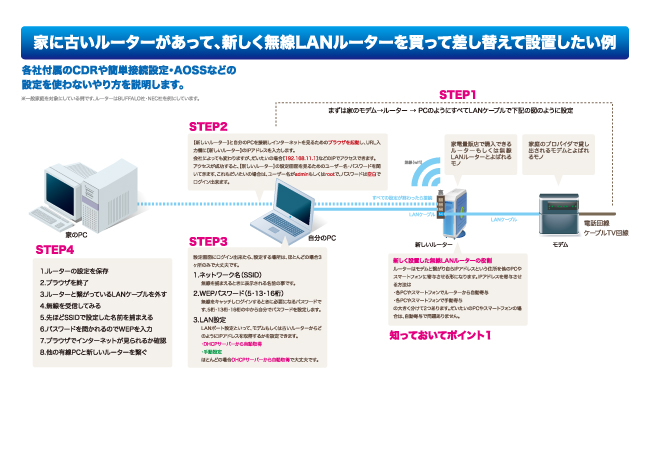
っで、その設定をするのに必要なのはLANケーブルとルーターとPCがあればできちゃうんです、CDROMとかは実はいらないんです。っていうのを、もっとカンタンに説明できるマニュアルを作ろうと思ったら。。

なんか、けっこう壮大なマニュアルになってしまった....。やっぱ説明すると長くなるんだな....wwww。でもSTEP1~4に従って設定していけば、だいたいの場合うまくいくはず。一般家庭で設置する無線LANルーターってほとんどの場合BUFFALOかNECとかが多いので、STEP2・3がクリアできれば1人で無線環境を作るのもカンタンなんです。。
って、散々語っておいて↑のマニュアルじゃ字が潰れて見えないですよね、、ちゃんとPDFデータ作ってみました。欲しい人は下のダウンロードから持って行ってくださいな。
9月22日:ほろ酔い収録|リクエストありがとう・カメラフィルター・富士の旅
8月15日更新:OM5の旅|息子のイラストフィギュア化の話
6月10日ポッドキャスト更新:続!リクエストありがとう!
5月17日ポッドキャスト更新:リクエストにお応えします!!
3月15日更新:3ヶ月ぶりの収録..弁解します(笑)
12月12日更新:最近のまとめ、自動思考の話・ギターバンジョー・3Dプリンター買ったよ!!
(続)新人デザイナーの悩みと超ギークな雑談
10月6日更新:ギーク部マーティの悩み相談
9月22日更新:祝!ブログリニューアルとまたアルミボックスを買った話
9月1日更新:ギーク部奇跡の再集結!! ピコピコ音とお化け探知機の雑談会
8/27ポッドキャスト:久々すぎてすみません....雑談します....
6月21日更新:新社会人時代の思い出と失態
5月15日ポッドキャスト更新:新社会人・新生活でアプリケーションなに使ってますか?
5月6日ポッドキャスト更新:相棒ドロイドVectorの話題
4月5日ポッドキャスト更新:ありがとうギーク部そして僕らは卒業します。
2月26日ポッドキャスト更新:最強のMacが完成したよ!!
1月15日ポッドキャスト更新:近況報告・もみじの話・秘密基地その後
11月27日ポッドキャスト更新:通勤電車で聴く音楽のはなし
11月6日ポッドキャスト更新:MacintoshClassicⅡ改造計画の話、その①
10/23:ポッドキャスト:キャンドルランタンのカスタマイズ|レザークラフトでフルオーダーしてみた!!
10/02:ポッドキャスト:おかえり!! タートルズ!!
9/11ポッドキャスト:ウクレレとフラットマンドリンを爪弾きながら紹介
8/28ポッドキャスト:レコードとターンテーブルの話
8/21ポッドキャスト:ルーマニアのエンジニアにポッドキャストを修正してもらった話
8/16ポッドキャスト:久々のキャンプでオモ写の魅力を再発見した話
7/28ポッドキャスト:グループ展参加のお知らせと新しいAppleWatch文字盤完成しました!!
6/26ポッドキャスト:速報!! 日テレの突破ファイルでネタを取り上げていただきました!!
6/21ポッドキャスト:新ゲスト三羽烏放課後クラブの巻
梅酒・新メンバー登場!?・DFプレイヤーという謎パーツ
PODCAST:ギーク部マーティの総復習
生類憐れみって遅刻|ゆるすぎるWeb概論
サウンドミキサー導入! AIからのリクエスト♬
紅葉の発芽!!そして40代で趣味嗜好が変化するらしい…
祖父の万年筆の話|2023.5.15
PODCAST|ステキな雑貨ブランドDULTONを紹介!!|2023.5.1
3Dプリンターでドロイドのパーツを復元してみた!|2023.4.24
ギーク部収録3回目!! マーティのクラシックカー編|2023.4.7
ギーク部収録2回目!! ファミコンで語る!!|2023.3.6
チャッカブーツを割と本気で手入れしてみた|2023.2.27
Webリテラシーについて、若干マジメに考えてみた話|2023.2.13
ギーク部を勝手に発足し勝手に教え子を巻き込んだ話|2023.2.7
ガチャのC-3POを魔改造したときの話|2023.1.23
近況とコレクション部屋スターウォーズTOY紹介|2023.1.14
ギークにピコピコ音を奏でろ!!|2022.12.12
アクキー商品化決定!! カメラ沼の話|2022.12.5
Wordpressの楽しさとリスク|2022.10.17
ヤングデザイナー時代の思い出|2022.10.3
スターウォーズ ジャンプ・トゥ・ハイパースペースイベントへ行ってきた|2022.9.12
長野県 縦断の旅|2022.9.5
夏の思い出 現金書留 サワコ事件|2022.7.11
スイッチライトの修理と怪しいゲームコンソールの話|2022.6.20
アキバの思い出とmicrobitの話|2022.5.23
インターネットの歴史を適当に喋る1990年代|2022.5.9
TMNT|ティーンエイジ・ミュータント・ニンジャ・タートルズについて熱く語ってみる その2|2022.4.25
TMNT|ティーンエイジ・ミュータント・ニンジャ・タートルズについて熱く語ってみる|2022.4.2
57577展へ行ってみた! 短歌ってメチャクチャ面白いです|2022.3.16
インターネットの歴史を適当に喋る|2022.3.9
ブルースハープを吹いてみます|2022.2.28
初ゲスト 卒業間近の学生をつかまえてみた|2022.2.21
偶然できた美味しいレシピシリーズ|2022.2.13
とりあえず始めてみたテスト放送|2022.2.10
A Common Tale|Radio Star
Summer|Michael Ellis
I_|Leslie Hunt
Powerful Mickael|Huchet
Turn Back Time|VITNE
Santa Claus is Coming|Grégoire Lourme
Piano Raw Vibrations|Cinematic Motivated
Wild Hearts| David Amber feat. Ashley Jana
Cinematic Epic Adventure|Art Music
Beyond the Sky|Josh Woodward
Gnarly (feat. Devyn Rush) |DAVID AMBER
Mighty Mighty Dan|MOOT
Frannie|JOSH WOODWARD
Happy voice instrumental|MICKAEL HUCHET
Ride (feat. Raymond Lee)| DAVID AMBER
Deeper For You|MELANIE UNGAR
Rock N' Roll Riff|RETROSONIC
Emotive piano|MICKAEL HUCHET
New York 1988|MOUNTAIN STATE
Name|TOWNHOUSE WOODS
Wannabe|XANDER BLACK
Effortless|JOSH WOODWARD
Someone|SAMIE BOWER
Here to Stay (feat. Amanda Droste) |DAVID AMBER
Ride (feat. Raymond Lee)|DAVID AMBER
Lost and Found|VITNE
All The Things She Said|MOOT
Already There|JOSH WOODWARD
Lets Start Again|MELANIE UNGAR
Morning Blue|JOSH WOODWARD
Jump the Moon|Jason Silver
Epic Trailer|ART MUSIC
Miracles Like You|EXPLOSIVE EAR CANDY
Hopeful Uplifting Inspirational Cinematic (Version 1)|MAKESOUND
Princess|JOSH WOODWARD
TEST0121|OYU
Brown Boxes|JOSH WOODWARD
Save Me|BACK ON EARTH
Molotov Heart|RADIO NOWHERE
Comical Fin|Takaya.S
Handcrafted|FRESH BODY SHOP
Lit Like A Firefly|SONGWRITERZ
Happy Orchestral Christmas|DMITRY TARAS
Inspiration|ALIAKSEI YUKHNEVICH
Say Goodbye|VITNE
We Are Hope|GRÉGOIRE LOURME
The corn road|FLASHINMUSIC
Goodby Romeo|EXPLOSIVE EAR CANDY
Flying Over The Clouds (With Vocal)|GRÉGOIRE LOURME
What Is Love|MELANIE UNGAR
Rocket Launch (With Choir)|GRÉGOIRE LOURME
The Ghost Of Abe Lincoln|BRYAN DUNN
Safe and Warm in Hunter’s Arms|ROLLER GENOA
Rogue Nation|JOSH WOODWARD
Extra|EXPLOSIVE EAR CANDY
Company (feat. Brittany D & Sam Mooney)|COLE POWELL
We’re Outta Control|MoOT
Heaven Sent|EXPLOSIVE EAR CANDY
Please Wait Awhile (Before You Break My Heart)|BETP5



コメント
コメント一覧 (3件)
日記更新: 自宅で無線LAN設置を頑張る君へ http://t.co/0TpOHVi
どうも、この件はどうもお世話になりましたつーちゃんです :::hand3
後1歩遅かったら母の強肩によってルーターは6階から窓を突き破って地面に叩き付けられていた事でしょう
今回はほんとにありがとうございました!
これは分かりやすくてありがたいマニュアルですね!
未来のmdc生達もきっと無線LANがらみでまた先生を頼って来ると思うので
是非このマニュアルで迷える子羊達を救って上げて下さい! :::face6
≫Arugo
役に立ててよかったよ、これで快適な無線ライフが送れるな :::hand1
しかしArugoの名前の秘密には驚いたな(笑)